
一、快手录制游戏前的准备工作
在进行游戏录制之前,需要做好以下准备工作,以确保录制过程顺利进行。
1. 确保手机系统版本和快手APP版本都为最新,以支持游戏录制功能。
2. 检查手机内存和存储空间,确保有足够的存储空间用于保存录制视频。
3. 确认游戏已经安装并可以正常运行,避免录制时出现卡顿或者闪退。
4. 熟悉快手APP的录制界面和功能,以便在录制时快速操作。

二、开启快手游戏录制功能
快手提供了简单的步骤来开启游戏录制功能。
1. 打开快手APP,点击屏幕右下角的“+”按钮。
2. 在录制界面,找到“游戏”选项,点击进入。
3. 选择要录制的游戏,系统会自动启动游戏并显示录制界面。
4. 点击录制按钮,即可开始录制游戏。

三、游戏录制过程中的注意事项
在录制游戏时,以下事项需要特别注意。
1. 保持手机稳定,避免录制过程中出现抖动。
2. 如果需要录制游戏语音,确保手机麦克风已开启并调整音量。
3. 可以通过点击录制界面上的按钮,实时暂停或结束录制。
4. 注意游戏录制时长,避免因录制时间过长而占用过多存储空间。
四、游戏录制后的视频编辑
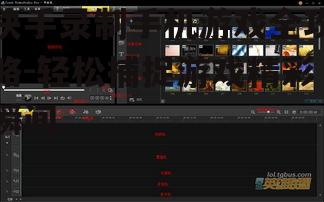
录制完成后,快手提供了视频编辑功能,以便用户进行后期处理。
1. 录制完成后,点击“完成”按钮,进入视频编辑界面。
2. 可以对视频进行剪辑、添加滤镜、音乐和字幕等操作。
3. 确认编辑无误后,点击“发布”,即可将视频分享到快手平台。
五、快手游戏录制的常见问题解答
1. 为什么我的快手不能录制游戏?可能是手机系统不支持、快手版本过旧或游戏不支持录制。
2. 录制游戏时为什么出现卡顿?可能是手机性能不足或游戏画面过于复杂。
3. 录制视频为什么没有声音?检查是否开启了麦克风,并调整音量。
通过以上步骤,玩家可以轻松地在快手上录制并分享自己的手机游戏视频。在分享游戏精彩时刻的同时,也能与其他玩家互动交流,增加游戏乐趣。