一、Zoom软件简介
Zoom是一款广受欢迎的远程视频会议和在线协作工具,支持多人视频通话、屏幕共享、实时聊天等功能。无论是在工作中还是生活中,Zoom都能为您提供便捷的沟通体验。
关键词:Zoom软件,远程通讯,多人视频通话,屏幕共享,在线协作
二、Zoom软件下载方法
1. 访问Zoom官方网站,您可以在首页找到“下载”按钮。点击按钮后,根据您的操作系统选择相应的版本进行下载。
2. 如果您使用的是Windows系统,可以选择“Zoom Client for Windows”进行下载;如果是macOS系统,则选择“Zoom Client for macOS”。Zoom还支持iOS和Android系统的移动设备。
关键词:Zoom官方网站,下载按钮,操作系统,版本选择
三、Zoom软件安装步骤
1. 下载完成后,双击安装包,根据提示完成安装。安装过程中,您可以选择是否创建桌面快捷方式。
2. 安装完成后,打开Zoom软件,注册或登录账号,即可开始使用。
关键词:安装包,桌面快捷方式,注册,登录
四、Zoom软件使用技巧
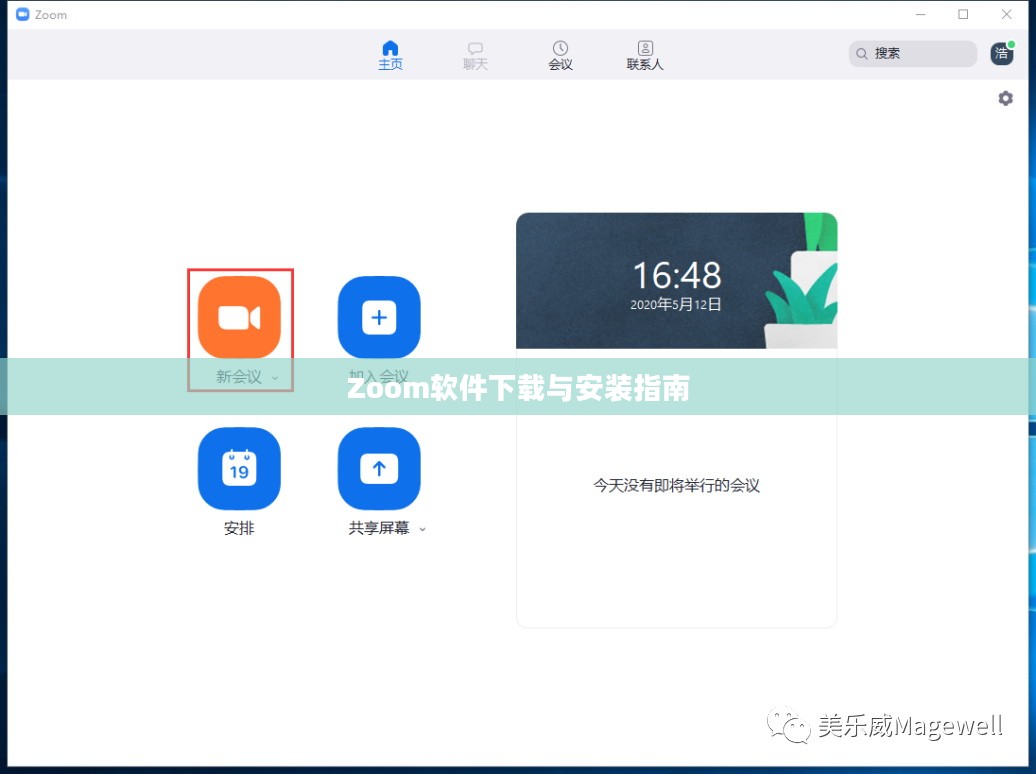
1. 在使用Zoom进行视频会议时,您可以点击屏幕下方的“屏幕共享”按钮,与参会者共享您的屏幕。
2. 为了提高会议质量,建议在参加会议前检查网络连接,并确保您的摄像头和麦克风工作正常。
关键词:视频会议,屏幕共享,网络连接,摄像头,麦克风
五、Zoom软件案例分享
以一家远程办公公司为例,员工们使用Zoom进行日常沟通和协作,有效提高了工作效率。在一次紧急会议中,公司CEO通过Zoom与全球各地的员工进行实时沟通,迅速解决了问题。
关键词:远程办公,工作效率,紧急会议,实时沟通
通过本文的介绍,相信您已经掌握了Zoom软件的下载与安装方法。赶快行动起来,体验这款优秀的远程通讯工具带来的便捷吧!