一、驱动下载的重要性
在使用HP LaserJet P1007打印机之前,正确安装驱动程序是至关重要的。驱动程序不仅确保打印机的硬件与操作系统兼容,还能发挥打印机的最佳性能。那么,如何下载适合的驱动程序呢?
您需要确认您的操作系统版本,因为不同的操作系统需要不同版本的驱动程序。通常,HP官方网站会提供适用于Windows、macOS和Linux系统的驱动程序。
二、从官方渠道下载驱动
为了确保安全性和兼容性,建议您直接从HP官方网站下载驱动程序。以下是具体的下载步骤:
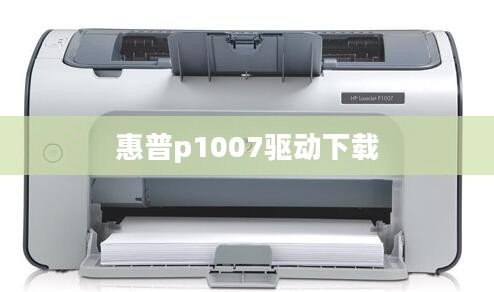
1. 打开浏览器,输入HP官方网站的地址。 2. 在搜索框中输入“HP LaserJet P1007”并搜索。 3. 在产品页面,选择“驱动与软件”选项。 4. 根据您的操作系统选择相应的驱动程序下载。
三、驱动安装步骤
下载完毕后,接下来就是安装驱动程序。以下是安装步骤:
1. 双击下载的驱动程序文件,启动安装向导。 2. 按照提示选择安装类型,通常选择“典型”安装即可。 3. 安装向导会自动完成驱动的安装,并在安装完成后提示您重启电脑。 4. 重启电脑后,连接打印机与电脑,开始打印测试页以确认驱动安装成功。
四、常见问题及解决方法
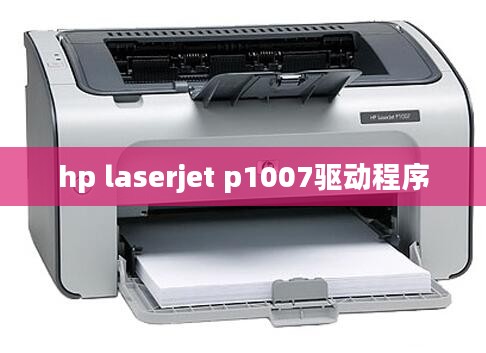
在安装驱动程序的过程中,可能会遇到一些常见问题。以下是一些典型问题及其解决方法:
1. 驱动安装失败:检查电脑是否连接到网络,并确保下载的驱动程序与操作系统版本匹配。 2. 打印机无法识别:确认打印机与电脑的连接是否正常,并尝试重新安装驱动程序。
五、案例分享:HP LaserJet P1007驱动安装案例
以Windows 10系统为例,一位用户在安装HP LaserJet P1007驱动时遇到了困难。在按照上述步骤操作后,发现打印机仍然无法正常工作。经过检查,发现是因为用户未更新操作系统。在更新系统后,重新安装驱动程序,打印机恢复正常。
正确下载和安装HP LaserJet P1007驱动程序是确保打印机正常运行的关键。通过遵循本文的指南,您应该能够顺利地完成驱动程序的下载与安装。如果您在安装过程中遇到任何问题,不妨回顾本文的内容,或者联系HP客服寻求帮助。