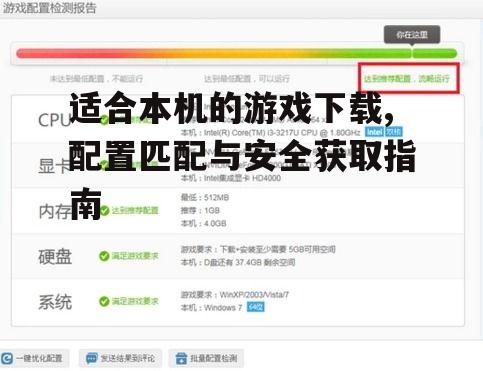
了解您的电脑配置是游戏下载的第一步
在开始寻找适合本机的游戏下载之前,全面了解您的电脑硬件配置至关重要。这包括处理器(CPU
)、显卡(GPU
)、内存(RAM)和存储空间等关键组件。您可以通过系统信息工具或专业软件如CPU-Z、GPU-Z获取这些详细信息。不同的游戏对硬件要求各异,大型3A游戏通常需要高端配置,而独立游戏则可能对配置要求较低。您是否知道,许多游戏平台如Steam和Epic Games会在您下载前自动检测您的电脑是否符合游戏要求?这种功能可以帮助您避免下载无法正常运行的游戏,节省宝贵的时间和带宽。
了解配置后,您应该关注游戏的最低和推荐系统需求。最低配置表示游戏可以运行的基本要求,而推荐配置则能提供更流畅的游戏体验。对于适合本机的游戏下载,建议选择推荐配置低于您电脑配置的游戏,这样能确保获得最佳的游戏效果。现代游戏通常还会提供画质设置选项,您可以根据自己的硬件性能调整这些设置,在保证流畅运行的同时获得尽可能好的视觉效果。
主流游戏平台与适合本机的游戏筛选
游戏平台是获取适合本机游戏下载的主要渠道。Steam作为全球最大的PC游戏数字分发平台,拥有庞大的游戏库和完善的系统要求检测功能。当您在Steam浏览游戏时,平台会显示游戏是否与您的电脑兼容,并给出详细的配置建议。Epic Games Store则以其免费游戏计划和独家游戏吸引玩家,同样提供了配置检测功能。GOG Galaxy以其无DRM(数字版权管理)政策和经典游戏收藏而闻名,适合喜欢复古游戏的玩家。您是否考虑过使用这些平台的筛选功能,直接根据您的电脑配置来查找适合的游戏?
除了这些主流平台,还有许多专注于特定类型或独立游戏的小众平台。,Itch.io专注于独立游戏和实验性游戏,而Battle.net则是暴雪游戏的官方平台。在寻找适合本机的游戏下载时,建议您同时关注多个平台,比较价格、评价和特殊优惠。许多平台还会提供"愿望单"功能,让您可以跟踪感兴趣的游戏,并在价格下降或配置更新时收到通知。订阅服务如Xbox Game Pass和EA Play提供了按月付费的游戏库访问权限,是尝试多种游戏的经济选择。

游戏下载前的注意事项与安全检查
在开始适合本机的游戏下载之前,安全检查是必不可少的步骤。确保您的操作系统和驱动程序已更新到最新版本,特别是显卡驱动,这直接影响游戏性能和兼容性。您可以从NVIDIA、AMD或Intel官方网站下载最新的显卡驱动。检查游戏来源的可靠性,优先选择官方平台或知名数字商店下载,避免从不明网站获取游戏,以防恶意软件或病毒。您是否意识到,一些非官方的游戏下载网站可能包含捆绑的恶意软件或盗版内容?
下载游戏时,注意文件大小和下载时间,特别是对于大容量游戏。确保您的互联网连接稳定,或者考虑使用下载管理器来处理大文件下载。在安装游戏前,阅读用户评论和评测,了解其他玩家关于游戏稳定性和性能的反馈。检查游戏是否需要额外的运行时环境,如DirectX、.NET Framework或特定版本的Visual C++ Redistributable,这些组件通常会在游戏安装过程中自动安装,但提前了解可以避免安装过程中的意外。考虑游戏的存储需求,特别是对于需要安装的大型游戏,确保您有足够的可用硬盘空间。
优化游戏下载与安装流程
为了确保适合本机的游戏下载过程高效顺畅,有几个优化技巧可以帮助您。在下载大游戏前,关闭其他占用带宽的应用程序,特别是流媒体服务和云同步工具。考虑使用平台的离线安装功能,允许您下载完整的游戏安装包,之后可以在没有互联网连接的电脑上安装。许多平台如Steam和Epic Games还支持下载优先级设置,您可以暂停当前下载的游戏,优先下载您想立即玩的游戏。您是否知道,一些游戏支持预下载功能,允许您在游戏正式发布前就开始下载,从而在发布日立即开始游戏?
安装游戏时,选择合适的安装位置。将游戏安装到速度较快的固态硬盘(SSD)可以显著提高加载速度,而将不常玩的游戏安装到机械硬盘(HDD)可以节省SSD空间。对于支持云存档的游戏,确保您的云同步功能已启用,这样您可以在不同设备上继续游戏进度。安装完成后,检查游戏设置,根据您的硬件配置调整画质、分辨率和帧率设置。使用游戏内置的基准测试工具可以帮助您找到最佳平衡点,在视觉效果和性能之间取得妥协。保持游戏和平台的定期更新,以获取最新的功能修复和性能改进。
游戏下载后的管理与维护
完成适合本机的游戏下载后,有效的管理和维护可以延长游戏寿命并保持最佳性能。使用平台提供的游戏库组织功能,将游戏分类管理,如按类型、玩过或想玩等标签整理。定期检查游戏更新,包括游戏本身的补丁和平台客户端的更新。许多现代游戏支持自动更新功能,您可以设置为在后台自动下载安装更新,确保游戏始终处于最新状态。您是否考虑过使用游戏管理工具如Launchy或Playnite来统一管理来自不同平台的游戏?
存储空间管理是游戏下载后的重要考虑因素。随着游戏库的增长,您可能需要定期删除不再玩的游戏或使用云存储服务备份游戏存档。对于大型游戏,考虑使用游戏优化工具如NVIDIA的GeForce Experience或AMD的Radeon Software,这些工具可以自动优化游戏设置以匹配您的硬件。定期清理游戏文件和临时文件可以释放磁盘空间,提高系统性能。对于支持Mod的游戏,谨慎选择和安装Mod,确保它们来自可信来源,避免游戏不稳定或安全问题。定期备份游戏存档,特别是对于那些不支持云存档的游戏,防止因系统故障导致游戏进度丢失。
解决游戏下载与运行中的常见问题
即使在完成适合本机的游戏下载后,您仍可能遇到各种技术问题。下载速度慢是常见问题,可能源于服务器负载、地理位置或网络限制。尝试切换不同的下载服务器,使用有线连接代替Wi-Fi,或选择非高峰时段下载。对于无法启动的游戏,检查游戏文件完整性,大多数平台提供此功能来检测和修复损坏的文件。您是否遇到过游戏运行不流畅的情况?这通常与显卡驱动过时、系统资源不足或游戏设置不当有关,通过更新驱动、关闭后台程序或调整游戏设置通常可以解决。
安装错误可能由多种原因引起,包括磁盘空间不足、权限问题或缺少必要的运行时组件。检查错误代码或消息,通常可以确定具体原因并找到解决方案。对于兼容性问题,尝试以兼容模式运行游戏或更新操作系统。某些游戏可能需要特定的系统设置或调整,如关闭全屏优化、调整缩放设置或修改游戏启动参数。当遇到复杂问题时,利用社区论坛和官方支持资源,如Steam社区、游戏开发者论坛或Reddit相关子版块,这些地方通常有经验丰富的玩家和开发者提供帮助。记录您尝试过的解决方案和结果,这有助于更有效地诊断和解决问题。
通过本文的指导,您现在应该能够自信地找到适合本机的游戏下载渠道,并安全高效地获取和管理您的游戏库。记住,了解您的电脑配置、选择可靠的游戏来源、优化下载安装流程以及妥善维护游戏,都是确保获得最佳游戏体验的关键步骤。随着技术的不断发展,游戏下载和运行的方式也在不断进步,保持学习和适应,您将始终能够享受到最新、最适合您的游戏内容。