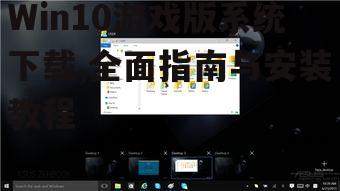
Win10游戏版系统概述与特点
Windows 10游戏版系统是微软专为游戏玩家优化的操作系统版本,相比标准版Win10系统,它针对游戏性能进行了多项优化。Win10游戏版系统内置了DirectX 12技术,这是微软最新一代的图形API,能够显著提升游戏画面渲染效率和性能表现。该系统还集成了Xbox应用商店,让玩家可以方便地购买和下载各类游戏。许多用户关注Win10游戏版系统下载,正是因为它能够提供更流畅的游戏体验和更低的系统资源占用。您是否已经准备好体验专为游戏而生的操作系统了呢?
Win10游戏版系统的另一个显著特点是游戏模式(Game Mode)功能,该功能会智能分配系统资源,优先保障游戏运行所需的CPU和GPU资源。当检测到有游戏程序运行时,系统会自动优化后台进程,减少不必要的系统活动,从而提高游戏帧率和响应速度。该系统还支持HDR高动态范围显示,能够呈现更加逼真的游戏画面效果。对于追求极致游戏体验的玩家Win10游戏版系统无疑是最佳选择。

官方Win10游戏版系统下载渠道
获取Win10游戏版系统下载链接最可靠的方式是通过微软官方网站。访问微软官网的Windows 10下载页面,您会看到多个版本选项,其中就包含专为游戏优化的版本。下载过程中,微软会自动检测您的硬件配置,推荐最适合的系统版本。需要注意的是,Win10游戏版系统下载文件通常较大,建议在稳定的网络环境下进行,以避免下载中断或文件损坏。您可能会问,除了官网还有其他安全渠道吗?确实有,但官方渠道始终是最安全的选择。
微软还提供了"Media Creation Tool"工具,这是官方推荐的Win10游戏版系统下载和安装辅助工具。通过该工具,您可以创建可启动的USB安装盘或直接下载ISO镜像文件。使用Media Creation Tool的优势在于它会自动匹配您的系统语言和版本,确保下载的文件完全符合您的需求。该工具还内置了系统兼容性检查功能,会在下载前评估您的硬件是否支持Win10游戏版系统的所有特性,避免安装后出现兼容性问题。
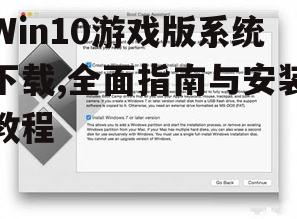
Win10游戏版系统安装前的准备工作
在开始Win10游戏版系统下载之前,做好充分的准备工作至关重要。确认您的硬件配置满足最低系统要求:至少4GB内存(推荐8GB以上
)、64位处理器、至少32GB的可用存储空间以及支持DirectX 12的显卡。这些基本配置是确保Win10游戏版系统正常运行的前提条件。您可能会担心自己的电脑是否能够完美运行该系统,建议在下载前使用微软官方提供的PC健康检查工具进行评估。备份重要数据也是必不可少的步骤,因为安装新系统会清除硬盘上的所有数据。
准备阶段还需要考虑驱动程序的获取。虽然Win10游戏版系统会自动安装大部分硬件驱动,但为了确保最佳性能,建议提前下载显卡、主板等关键组件的最新驱动程序。特别是NVIDIA、AMD和Intel等主流显卡厂商,通常会为Win10游戏版系统提供专门的优化驱动。准备好产品密钥也是安装过程中的重要环节,如果您是从正版Win10升级而来,系统会自动激活;如果是全新安装,则需要准备有效的产品密钥。这些准备工作看似繁琐,但却能确保Win10游戏版系统安装过程顺利无阻。
Win10游戏版系统安装步骤详解
完成Win10游戏版系统下载后,安装过程相对简单直观。如果您下载的是ISO镜像文件,需要先使用虚拟光驱软件挂载或将其刻录到DVD光盘上。如果是使用Media Creation Tool创建的安装U盘,只需将其插入电脑并重启,从U盘启动即可。进入安装界面后,按照向导提示选择语言、时间和键盘输入方法,点击"现在安装"。您可能会好奇,安装过程中有哪些关键步骤需要特别注意?实际上,分区选择和隐私设置是最需要关注的两个环节。
在安装过程中,当系统提示选择安装位置时,建议为Win10游戏版系统分配足够的磁盘空间,至少50GB以上,以确保系统有足够的运行空间。同时,建议将系统盘与游戏盘分开,这样既有利于系统性能优化,也方便游戏管理。隐私设置环节,微软会提供多项数据收集选项,为了保护个人隐私,建议谨慎选择分享哪些数据。完成基本设置后,系统将开始复制文件并安装功能,这个过程可能需要30分钟到1小时不等,具体时间取决于您的硬件配置。安装完成后,系统会自动重启,此时您需要完成初始设置,包括创建用户账户、连接网络等步骤。
Win10游戏版系统安装后的优化设置
成功安装Win10游戏版系统后,进行适当的优化设置可以进一步提升游戏体验。确保系统已更新到最新版本,因为微软经常发布针对游戏性能的更新补丁。打开Windows Update,检查并安装所有可用更新。您可能会问,除了系统更新还有哪些优化技巧?实际上,关闭不必要的启动项和服务是提升系统性能的有效方法。通过任务管理器中的"启动"选项卡,禁用非必要的自启程序,可以显著减少系统资源占用。
显卡驱动程序的优化设置同样重要。打开NVIDIA控制面板或AMD Radeon软件,根据您的显示器性能调整图形设置。启用垂直同步(G-Sync/FreeSync)可以有效减少画面撕裂现象,提高游戏流畅度。在Win10游戏版系统中,游戏模式默认是开启的,但您可以通过设置菜单手动确认并调整其参数。对于高性能游戏PC,还可以考虑在电源选项中选择"高性能"模式,以确保CPU和GPU始终以最高性能运行。这些优化设置虽然简单,但却能显著提升您的游戏体验,让Win10游戏版系统发挥最大潜力。
Win10游戏版系统常见问题解决方案
在使用Win10游戏版系统的过程中,用户可能会遇到一些常见问题。其中最频繁的是游戏兼容性问题,特别是对于一些较老的游戏。解决这一问题最简单的方法是右键点击游戏程序,选择"属性",在"兼容性"选项卡中勾选"以兼容模式运行这个程序"。您可能会遇到蓝屏错误,这通常与驱动程序不兼容有关。建议回滚或更新显卡驱动,或者使用Windows自带的疑难解答工具进行诊断。对于这些问题,了解如何快速解决可以让您的游戏体验更加顺畅。
另一个常见问题是游戏性能不达标。检查系统是否启用了游戏模式,并确保显卡驱动已更新到最新版本。如果问题依然存在,可以尝试调整电源计划为"高性能",并在显卡控制面板中调整相关设置。对于存储性能问题,建议将游戏安装在SSD固态硬盘上,而不是传统的机械硬盘。定期清理系统垃圾文件和临时文件,保持系统整洁,也有助于提升游戏性能。如果遇到无法解决的问题,可以利用Windows事件查看器查看错误日志,或者访问微软官方社区寻求帮助,获取更多关于Win10游戏版系统使用的专业建议。
通过本文的详细介绍,相信您已经掌握了Win10游戏版系统下载、安装及优化的全过程。从系统特点到安装步骤,再到后期优化,我们提供了全面的指导。Win10游戏版系统凭借其专为游戏优化的特性和强大的性能表现,无疑是游戏玩家的理想选择。按照本文指南操作,您将能够轻松获得并配置这套系统,享受更加流畅、震撼的游戏体验。如果您在过程中遇到任何问题,可以随时查阅相关官方文档或寻求专业技术支持。