了解PUBG游戏及其下载渠道
PUBG(PlayerUnknown's Battlegrounds)是一款由韩国Krafton公司开发的战术竞技类游戏,以其真实的战场环境和紧张刺激的生存体验而闻名。对于想要体验这款游戏的玩家需要了解如何安全有效地下载PUBG游戏。目前,PUBG游戏下载主要有官方渠道和授权平台两种方式。官方渠道包括Steam平台、腾讯游戏助手以及各游戏主机官方商店,这些渠道提供最新版本的游戏和完整的技术支持。那么,为什么选择官方渠道进行PUBG游戏下载呢?官方渠道不仅能确保游戏文件的完整性,还能获得及时的更新和安全补丁,有效避免因非官方渠道可能带来的安全风险。
在选择PUBG游戏下载方式时,玩家需要根据自己的设备类型和操作系统做出决定。PC玩家通常通过Steam平台下载,而移动设备用户则需要通过App Store或Google Play获取。游戏下载过程中,稳定的网络连接至关重要,特别是在下载大型游戏文件时,网络不稳定可能导致下载失败或文件损坏。不同的下载渠道可能提供不同的游戏版本和附加内容,玩家在下载前应仔细阅读相关信息,确保选择最适合自己的版本。
PC平台PUBG游戏下载详细步骤
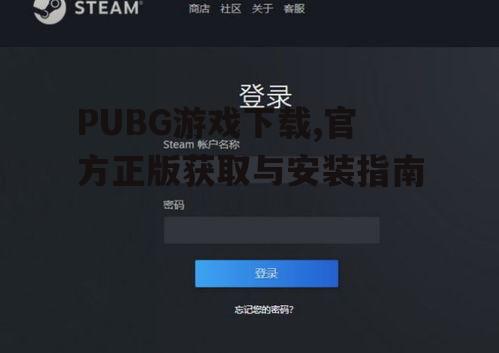
对于PC玩家而言,通过Steam平台下载PUBG是最常见的方式。玩家需要访问Steam官方网站并创建账户,下载并安装Steam客户端。安装完成后,登录Steam账户,在搜索栏中输入"PUBG"并搜索,找到游戏后点击"添加到购物车"或"立即购买"。完成购买流程后,在游戏库中找到PUBG,点击"安装"按钮开始下载。整个PUBG游戏下载过程可能需要较长时间,具体取决于玩家的网络速度和电脑性能。值得注意的是,Steam平台通常会自动将游戏安装到默认目录,但玩家也可以在安装过程中选择自定义安装位置。
除了Steam平台,PC玩家还可以通过腾讯WeGame(原腾讯游戏助手)下载PUBG国服版本。与Steam版相比,国服版本在服务器稳定性和本地化服务方面具有一定优势。通过WeGame下载PUBG的流程与Steam类似,需要安装WeGame客户端,搜索并购买游戏,点击下载安装。在进行PUBG游戏下载时,玩家应注意检查自己的电脑配置是否满足游戏最低要求,否则即使下载完成也可能无法正常运行。下载过程中保持网络稳定也很重要,建议使用有线连接而非Wi-Fi,以避免下载中断或文件损坏。
移动设备PUBG游戏下载指南
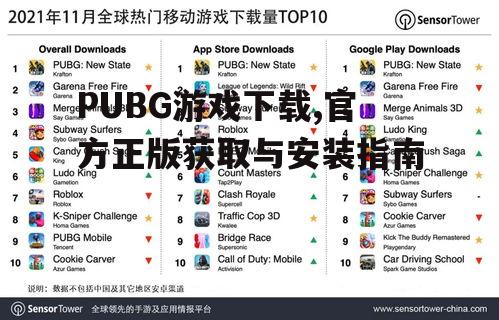
对于智能手机和平板电脑用户,PUBG游戏下载同样简单便捷。iOS用户可以通过App Store搜索"PUBG Mobile"或"PUBG: Battlegrounds"进行下载和安装。下载前,请确保您的设备已更新至最新版本的iOS系统,以保证游戏的兼容性和稳定性。安卓用户则可以通过Google Play商店下载官方版本的PUBG游戏,或者通过游戏官网提供的APK文件进行安装。需要注意的是,从非官方渠道下载APK文件存在一定的安全风险,因此建议优先选择官方应用商店进行PUBG游戏下载。
移动设备上的PUBG游戏下载完成后,首次启动游戏时可能需要下载额外的游戏资源包,这是正常现象。在下载过程中,建议连接到稳定的Wi-Fi网络,因为移动数据下载大型游戏文件可能会消耗大量流量并产生额外费用。不同地区的移动设备用户可能需要下载对应地区的游戏版本,中国大陆用户通常需要下载PUBG Mobile的国服版本,而其他地区的用户则可以下载国际版。在完成PUBG游戏下载后,建议在设置中调整游戏画质选项,以获得最佳的游戏体验和设备性能平衡。
PUBG游戏下载前的系统要求检查
在进行PUBG游戏下载之前,了解并检查自己的设备是否满足游戏的系统要求是非常重要的,这可以确保游戏能够流畅运行。对于PC玩家,PUBG的最低系统要求包括:Windows 7/8.1/10 64位操作系统,Intel Core i5-4430或AMD FX-6300处理器,8GB内存,以及GTX 960或Radeon HD 7870显卡。而推荐的系统配置则更高,包括Intel Core i7-6700K或AMD Ryzen 5 1600处理器,16GB内存,以及GTX 1060或Radeon RX 580显卡。在开始PUBG游戏下载前,建议使用系统信息工具检查自己的硬件配置,确保满足最低要求,否则即使下载完成也可能无法正常运行或体验极差。
对于移动设备用户,PUBG游戏下载前的系统要求检查同样重要。iOS设备需要运行iOS 9.0或更高版本,而安卓设备则需要Android 5.1或更高版本,并且至少需要2GB的可用存储空间。设备性能也会直接影响游戏体验,高端设备可以支持更高的画质设置和更流畅的游戏帧率。在完成PUBG游戏下载后,如果发现游戏运行不流畅,可以尝试降低游戏画质设置或关闭后台应用程序以释放系统资源。您是否知道,定期清理设备缓存也可以提高游戏性能?这不仅适用于PUBG,也适用于其他大型游戏应用。
PUBG游戏下载后的安装与初始设置
成功完成PUBG游戏下载后,正确的安装和初始设置对于获得最佳游戏体验至关重要。PC版游戏通常会在下载完成后自动安装,但移动设备版本可能需要手动完成安装过程。安装过程中,请确保不要中断安装流程,以免导致文件损坏。安装完成后,首次启动游戏时,系统可能会要求下载额外的游戏资源包或更新补丁,这是正常现象,请耐心等待下载完成。在初始设置阶段,游戏会引导玩家进行基本配置,包括图形设置、控制选项和音频设置等。
在PUBG游戏下载安装完成后,建议玩家根据自己的设备性能和偏好调整游戏设置。对于PC玩家,可以尝试在图形设置中调整分辨率、纹理质量和特效等参数,以平衡游戏画面和性能。移动设备用户则可以在设置中调整画质模式、帧率上限和触控灵敏度等选项。创建游戏账户和绑定社交平台账户也是重要的一步,这不仅可以保存游戏进度,还能方便地与好友组队游戏。完成这些初始设置后,玩家就可以开始享受PUBG带来的精彩游戏体验了。您是否已经迫不及待想要在绝岛上展开激烈的生存对决了呢?
PUBG游戏下载常见问题解决方案
在PUBG游戏下载和安装过程中,玩家可能会遇到各种问题。下载速度缓慢是常见问题之一,这通常与网络连接或服务器状态有关。解决方案包括使用下载加速器、更换网络环境或选择非高峰时段下载。另一个常见问题是下载失败或安装错误,这可能是由于网络中断、存储空间不足或文件损坏导致的。解决方法包括清理缓存、检查磁盘空间或重新下载安装包。对于移动设备用户,如果无法从应用商店下载PUBG,可以尝试清除应用商店缓存或检查设备存储空间是否充足。
游戏启动失败或闪退也是PUBG游戏下载后可能遇到的问题。对于PC玩家,可以尝试以管理员身份运行游戏、更新显卡驱动程序或验证游戏文件完整性。移动设备用户则可以尝试重启设备、更新操作系统或重新安装游戏。如果游戏运行卡顿,可以尝试降低游戏画质设置、关闭后台应用程序或更新设备驱动程序。在解决这些问题的过程中,如果遇到无法自行解决的情况,建议查阅官方帮助文档或联系客服支持。记住,保持耐心和系统性的排查方法是解决技术问题的关键。
通过本文的详细介绍,相信您已经掌握了PUBG游戏下载的完整流程和注意事项。无论是PC还是移动设备,选择官方渠道进行下载都是确保游戏体验和安全性的最佳选择。在下载前检查系统要求、正确进行安装设置以及了解常见问题解决方案,将帮助您顺利开始PUBG游戏之旅。祝您在绝岛上取得好成绩,享受这款战术竞技游戏带来的刺激与乐趣!