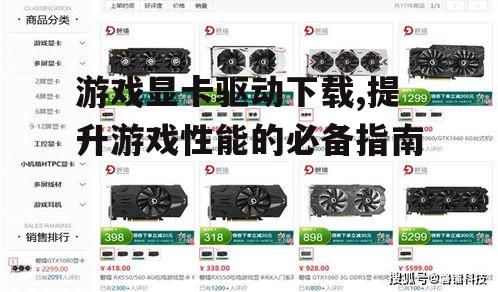
为什么游戏显卡驱动下载如此重要
游戏显卡驱动下载是每位PC游戏玩家必须掌握的基础技能。显卡驱动程序作为操作系统与显卡硬件之间的桥梁,直接影响游戏的帧率、画质和稳定性。随着游戏技术的不断发展,最新的驱动程序通常会针对热门游戏进行优化,解决已知的bug,并提升整体性能。那么,为什么定期更新显卡驱动如此关键呢?新驱动往往包含针对最新游戏引擎的优化,能够显著提升帧率和画面质量。驱动更新可以修复可能导致游戏崩溃或画面异常的兼容性问题。随着操作系统更新,新驱动也能确保显卡与系统之间的完美配合。对于追求极致游戏体验的玩家掌握正确的游戏显卡驱动下载方法,是确保硬件性能得到充分发挥的第一步。
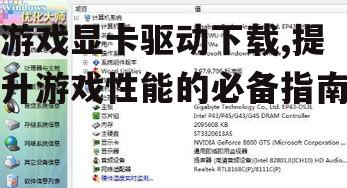
如何识别您的显卡型号
在进行游戏显卡驱动下载之前,需要准确识别您的显卡型号。这是获取正确驱动的关键步骤,因为不同型号的显卡需要对应特定的驱动程序。识别显卡型号有多种方法。最简单的方式是使用Windows自带的设备管理器。右键点击"此电脑"或"我的电脑",选择"管理",进入"设备管理器",展开"显示适配器"类别,即可看到您的显卡型号。另一种方法是使用第三方软件如GPU-Z,这款轻量级工具不仅能显示显卡型号,还能提供详细的硬件信息,包括显存大小、核心频率等。对于NVIDIA显卡,您还可以使用NVIDIA ControlPanel中的"系统信息"功能。对于AMD显卡,AMD Software中也有类似的功能。准确识别显卡型号后,您就可以开始寻找适合的驱动程序了。那么,您知道如何根据显卡型号选择最合适的驱动吗?这将在下一节详细讨论。
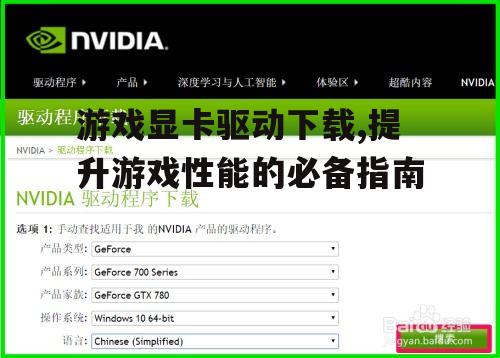
NVIDIA显卡驱动下载指南
对于使用NVIDIA显卡的玩家游戏显卡驱动下载的最佳途径是NVIDIA官方网站。访问NVIDIA官方网站,导航至"驱动程序"页面,您会看到一个智能搜索工具,可以根据您的产品系列、产品系列、操作系统和语言自动推荐合适的驱动。NVIDIA提供两种类型的驱动:标准驱动和游戏_ready驱动。标准驱动包含所有最新功能和修复,而游戏_ready驱动则专注于为最新游戏提供最佳性能,通常体积更小,安装更快。对于大多数游戏玩家,推荐下载游戏_ready驱动。NVIDIA还提供GeForce Experience应用程序,这是专门为游戏玩家设计的软件,它可以自动检测您的系统配置,推荐最适合的驱动,并在新驱动发布时通知您。GeForce Experience还包含ShadowPlay等功能,可以录制游戏画面和直播。对于追求稳定性的用户,NVIDIA还提供分支驱动程序,如Studio驱动,专为创意应用程序优化,但可能不是游戏的最佳选择。您是否已经安装了GeForce Experience?如果没有,强烈建议下载安装,它将大大简化您的游戏显卡驱动下载和更新过程。
AMD显卡驱动下载指南
AMD显卡用户同样有多种途径进行游戏显卡驱动下载。最推荐的方式是访问AMD官方网站的驱动下载页面。与NVIDIA类似,AMD网站也会根据您的显卡型号和操作系统自动推荐适合的驱动程序。AMD提供两种主要的驱动类型:Adrenalin Edition驱动和Pro驱动。Adrenalin Edition专为游戏玩家设计,包含性能优化、Radeon Boost和Radeon Anti-Lag等功能,能显著提升游戏体验。而Pro驱动则针对专业应用程序优化,虽然也能玩游戏,但可能不是最佳选择。AMD还提供Radeon Software应用程序,类似于NVIDIA的GeForce Experience,它可以自动检测系统配置,推荐适合的驱动,并提供一键更新功能。Radeon Software还包含Radeon Chill、Radeon Anti-Lag等游戏优化技术,以及屏幕录制和直播功能。对于喜欢尝鲜的用户,AMD还提供Radeon Preview驱动,这些驱动包含最新功能,但可能不如正式版稳定。那么,您是否了解AMD显卡的最新技术特性?Adrenalin Edition驱动中的Radeon Boost技术可以在快速移动鼠标时动态提高渲染分辨率,有效减少鼠标延迟,对于FPS游戏玩家来说尤其有用。
Intel显卡驱动下载方法
虽然Intel显卡主要用于集成显卡,但随着Arc系列独立显卡的推出,Intel也逐渐成为游戏显卡市场的重要参与者。对于Intel显卡用户,游戏显卡驱动下载的最佳途径是Intel官方网站的驱动下载中心。与NVIDIA和AMD类似,Intel网站会根据您的具体显卡型号和操作系统推荐适合的驱动程序。Intel提供两种主要的驱动类型:DCH驱动和非DCH驱动。DCH驱动是较新的格式,支持Windows的现代驱动程序模型,推荐大多数用户使用。对于Intel Arc独立显卡,Intel还提供专门的Arc Control应用程序,类似于NVIDIA的GeForce Experience和AMD的Radeon Software,它不仅可以管理驱动更新,还包含性能监控、超频工具和游戏优化功能。对于集成显卡用户,驱动通常通过Windows Update自动提供,但也可以从Intel网站下载最新版本以获得最佳性能。Intel还提供Intel Driver & Support Assistant,这是一款实用工具,可以自动检测并更新过时的驱动程序,大大简化了游戏显卡驱动下载过程。您是否知道Intel Arc显卡的独特优势?Arc显卡支持Xᵉ Super Sampling技术,这是一种AI驱动的超采样技术,可以在不显著影响性能的情况下提升游戏画质。
游戏显卡驱动下载的常见问题与解决方案
在进行游戏显卡驱动下载和安装过程中,用户可能会遇到各种问题。了解这些常见问题及其解决方案,可以帮助您顺利完成驱动更新。最常见的问题是驱动安装失败或安装后出现异常。这通常是由于之前的驱动没有完全卸载导致的。解决方法是使用DDU(Display Driver Uninstaller)等专业工具彻底卸载旧驱动,再安装新驱动。另一个常见问题是游戏性能不升反降。这可能是由于新驱动与您的游戏或系统存在兼容性问题。在这种情况下,您可以尝试回滚到之前的稳定版本,或者等待厂商发布修复补丁。有些用户还会遇到驱动安装后无法进入系统的问题。这通常是由于驱动与硬件不兼容导致的。解决方法是进入安全模式,使用系统还原功能回滚到安装前的状态。确保您的系统满足驱动要求也很重要,特别是对于较新的显卡驱动,可能需要最新的操作系统版本。您是否遇到过这些问题?通过了解这些常见问题及其解决方案,您可以更加从容地处理游戏显卡驱动下载过程中可能遇到的各种挑战。
游戏显卡驱动下载是保持PC游戏性能的关键步骤。通过本文的介绍,您应该已经了解了如何识别显卡型号,以及NVIDIA、AMD和Intel三大品牌的驱动下载方法。定期更新显卡驱动不仅能提升游戏性能,还能解决兼容性问题,带来更流畅的游戏体验。建议您使用各品牌提供的专用软件如GeForce Experience、Radeon Software或Arc Control,它们可以自动检测并更新驱动,大大简化这一过程。同时,了解驱动安装过程中可能遇到的问题及解决方案,也能帮助您更加从容地处理各种情况。希望本文能帮助您充分发挥显卡性能,享受更优质的游戏体验。