电脑游戏中心下载安装前的准备工作
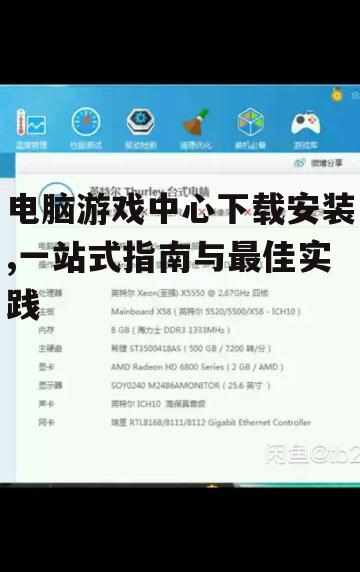
在开始电脑游戏中心下载安装过程之前,做好充分的准备工作至关重要。确保您的电脑系统满足基本要求,包括足够的存储空间、稳定的网络连接以及必要的系统权限。现代游戏平台如Steam、Epic Games Store和EA App通常需要Windows 10或更高版本,并建议至少拥有8GB内存和独立显卡。您需要检查电脑的硬件配置是否符合目标游戏中心的最低要求,这可以通过设备管理器或系统信息工具完成。建议提前创建一个专门的游戏账户,这将为后续的下载安装和游戏管理提供便利。您是否已经确认了自己的系统配置是否符合要求?
准备工作还包括清理系统临时文件,释放磁盘空间,并确保杀毒软件不会干扰安装过程。某些游戏中心可能需要特定的运行环境,如.NET Framework或Visual C++ redistributable,这些组件可以在安装游戏中心时自动下载,但提前准备可以避免安装过程中的中断。同时,建议关闭不必要的后台程序,以优化安装过程中的系统资源分配。良好的准备工作不仅能提高安装成功率,还能为后续的游戏体验奠定坚实基础。

主流电脑游戏中心的下载渠道与方法
电脑游戏中心下载安装的第一步是选择合适的平台并获取其安装程序。目前主流的游戏中心包括Steam、Epic Games Store、Ubisoft Connect、GOG Galaxy和EA App等。这些平台通常提供官方网站下载渠道,这是最安全可靠的获取方式。访问相应平台的官方网站,点击"下载"或"安装"按钮,即可获取最新的安装程序。对于Steam用户,还可以通过其移动应用程序远程启动下载安装过程,实现跨设备管理。您是否已经决定使用哪个游戏平台作为主要选择?
除了官方网站,某些游戏中心也通过第三方应用商店如Microsoft Store提供下载选项,这种方式可以确保程序与Windows系统的完美集成,但可能缺乏一些高级功能。值得注意的是,从非官方渠道获取安装程序存在安全风险,可能导致恶意软件感染或功能异常。建议用户始终优先选择官方渠道进行电脑游戏中心下载安装。部分游戏中心提供便携版安装选项,无需管理员权限即可运行,适合在受限环境中使用,但这种安装方式可能无法接收自动更新。
电脑游戏中心安装步骤详解
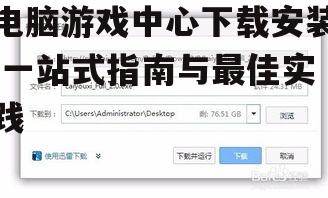
获取安装程序后,电脑游戏中心下载安装的正式阶段便开始了。双击运行下载的安装文件(通常为.exe格式),启动安装向导。大多数游戏中心安装过程直观简单,用户只需按照界面提示操作即可。您需要接受许可协议,这是使用任何软件的必要步骤。接下来,选择安装位置,默认位置通常位于C盘Program Files文件夹,但您可以根据需要更改为其他路径,特别是当系统盘空间有限时。安装程序通常会显示所需磁盘空间,确保目标位置有足够余量。
在安装选项设置阶段,您可以选择创建桌面快捷方式、添加到开始菜单以及是否安装浏览器插件等附加功能。建议新手用户保留默认设置,以获得完整的功能体验。安装过程可能需要几分钟到十几分钟不等,具体取决于您的电脑性能和网络速度。期间,安装程序会下载必要的组件并配置系统环境。完成后,部分游戏中心会提示您创建账户或登录已有账户,这是使用其游戏库和云存档功能的前提。您是否已经准备好在安装完成后立即开始探索游戏世界?
电脑游戏中心安装后的配置与优化
完成电脑游戏中心下载安装后,适当的配置与优化能显著提升使用体验。登录您的账户后,进入设置菜单,根据个人偏好调整下载和更新选项。建议启用自动更新功能,确保游戏中心始终保持最新状态,获得新功能和安全性改进。同时,可以配置下载速度限制,避免在网络高峰期影响其他网络活动。对于Steam用户,还可以设置"Steam家庭共享"功能,与家人朋友共享游戏库,但需注意版权限制。
存储管理是另一个重要方面。大型游戏动辄需要数十GB甚至上百GB的存储空间,因此建议配置游戏库位置到容量更大的硬盘或SSD。在设置中,您可以添加多个游戏库位置,并在安装游戏时选择目标位置。启用云存档功能可以保护您的游戏进度,避免因设备故障导致数据丢失。您是否考虑过为游戏数据创建专门的备份策略?根据您的硬件配置,调整图形设置和性能选项,确保游戏运行流畅同时获得最佳视觉效果。这些优化措施将帮助您充分发挥电脑游戏中心的潜力。
电脑游戏中心下载安装常见问题解决方案
在电脑游戏中心下载安装过程中,用户可能会遇到各种问题。下载速度缓慢是最常见的困扰之一,这通常与网络连接或服务器负载有关。解决方案包括切换下载服务器(如Steam的下载区域设置)、使用下载加速器,或在网络非高峰期进行下载。安装失败可能由权限不足、磁盘错误或系统组件缺失引起,建议以管理员身份运行安装程序,并检查系统日志获取具体错误信息。您是否已经尝试过重启电脑后再进行安装?
游戏中心无法启动的问题往往与系统环境有关。确保已安装最新的显卡驱动程序和必要的运行时库(如DirectX、.NET Framework)。对于Windows用户,可以尝试使用系统文件检查器(sfc /scannow命令)修复损坏的系统文件。某些游戏中心可能与第三方软件(如某些杀毒程序或虚拟化工具)冲突,临时禁用这些软件可能解决问题。防火墙设置也可能阻止游戏中心连接互联网,需要添加相应的例外规则。对于持续存在的问题,访问游戏中心的官方支持社区或知识库,通常能找到针对性的解决方案。
多平台游戏中心管理与游戏库整合
随着游戏库的扩大,许多用户需要在多个游戏中心之间进行管理。有效的多平台管理策略可以显著提升游戏体验。考虑使用第三方工具如Playnite或Lutris,这些平台聚合器能够整合来自不同游戏中心的库,提供统一的界面和启动体验。您可以在一个窗口中查看所有游戏,无需在不同应用间切换。这些工具通常支持自定义封面、元数据和启动参数,为游戏管理增添个性化元素。您是否曾经因为分散在多个平台的游戏而感到管理困难?
游戏云存档的跨平台同步是另一个重要考虑因素。虽然大多数游戏中心提供自己的云服务,但支持跨平台同步的游戏仍然有限。在购买游戏前,建议查看其是否支持云存档以及跨平台兼容性。对于多人游戏,考虑使用Discord等社区工具建立游戏服务器,方便与不同平台的朋友组队。定期备份游戏存档和配置文件,特别是对于那些不支持云存档的游戏,可以避免因设备故障导致的数据丢失。通过这些策略,即使使用多个游戏中心,也能保持有序和高效的游戏管理体验。
电脑游戏中心下载安装是畅享数字娱乐世界的第一步,通过本文提供的全面指南,您应该能够顺利完成安装过程并进行有效配置。无论是选择合适的平台、优化安装环境,还是解决常见问题,这些知识都将帮助您建立理想的游戏环境。随着游戏技术的不断发展,定期更新您的游戏中心和驱动程序,关注新兴平台和功能,将确保您始终获得最佳的游戏体验。现在,您可以开始探索无限精彩的数字游戏世界了。