Windows 7自带小游戏概述
Windows 7操作系统内置了一系列经典小游戏,这些游戏不仅陪伴了无数用户的闲暇时光,也是操作系统娱乐功能的重要组成部分。Windows 7自带小游戏包括纸牌、扫雷、蜘蛛纸牌、红心大战和空当接龙等,这些游戏设计简洁但极具挑战性,适合各年龄段用户。许多用户在重装系统或更换电脑后,常常需要重新下载这些Windows 7自带小游戏,以恢复熟悉的娱乐体验。您是否还记得在紧张工作之余,打开一局扫雷放松心情的惬意时光?
这些Windows 7自带小游戏不仅具有娱乐价值,还能锻炼用户的逻辑思维和反应能力。,扫雷游戏可以训练空间感知能力,而纸牌系列则有助于提高策略规划能力。微软在设计这些游戏时充分考虑了用户体验,界面简洁直观,操作简单易上手,使得Windows 7自带小游戏成为了操作系统历史上最受欢迎的内置游戏之一。
通过控制面板找回Windows 7自带小游戏
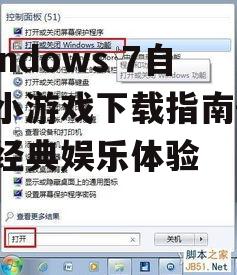
找回Windows 7自带小游戏最直接的方法是通过控制面板的"打开或关闭Windows功能"选项。点击"开始"菜单,选择"控制面板",在控制面板窗口中找到并点击"程序"选项。接下来,点击"打开或关闭Windows功能"链接,这将打开一个列出所有可用Windows功能的列表。在这个列表中,找到并展开"游戏"选项,您会看到Windows 7自带小游戏的完整列表,包括纸牌、扫雷、蜘蛛纸牌等。确保这些游戏选项已被勾选,点击"确定"按钮,系统将自动安装您选择的游戏。
这个过程通常需要几分钟时间,具体取决于您的系统性能和所选游戏的数量。安装完成后,您可以通过点击"开始"菜单,选择"所有程序",再点击"游戏"文件夹来访问这些Windows 7自带小游戏。值得注意的是,这种方法仅适用于完整版的Windows 7系统,某些精简版或修改版系统可能无法正常使用此功能。您是否已经尝试过通过控制面板找回这些经典游戏了呢?
使用系统文件检查器修复缺失的Windows 7自带小游戏
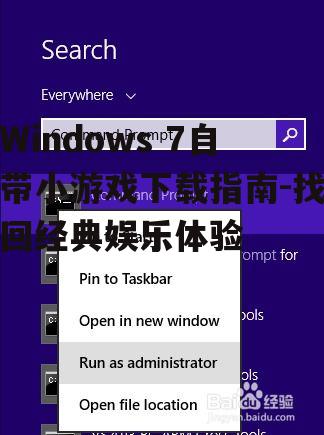
如果Windows 7自带小游戏无法正常启动或从列表中消失,您可以使用系统文件检查器(SFC)工具来修复可能损坏的系统文件。点击"开始"按钮,在搜索框中输入"cmd",在搜索结果中右键点击"命令提示符",选择"以管理员身份运行"。在打开的命令提示符窗口中,输入"sfc /scannow"命令并按回车键。系统将开始扫描并修复可能损坏的系统文件,包括与Windows 7自带小游戏相关的文件。扫描过程可能需要一些时间,请耐心等待完成。
系统文件检查器会自动检测并替换任何损坏或丢失的系统文件,这通常能够解决Windows 7自带小游戏无法正常运行的问题。扫描完成后,建议重启计算机,再次尝试访问这些游戏。如果问题仍然存在,您可能需要考虑使用Windows 7安装光盘进行系统修复,或者从微软官方网站下载相应的游戏安装包。这种方法对于解决因系统文件损坏导致的游戏缺失问题非常有效,是维护Windows 7自带小游戏正常运行的重要手段。
手动下载安装Windows 7自带小游戏
当控制面板方法无法正常工作时,手动下载安装Windows 7自带小游戏是一个可靠的替代方案。您需要访问微软官方网站或可信赖的第三方软件下载站点,搜索"Windows 7游戏包"或"Windows 7自带游戏下载"。下载完成后,运行安装程序并按照屏幕上的指示进行操作。这些游戏包通常包含完整的Windows 7自带小游戏集合,包括纸牌、扫雷、蜘蛛纸牌、红心大战和空当接龙等经典游戏。安装过程相对简单,只需几步点击即可完成。
手动下载安装Windows 7自带小游戏时,请务必确保从官方或可信赖的来源获取安装包,以避免下载到恶意软件或损坏的文件。安装完成后,您可以通过"开始"菜单中的"游戏"文件夹访问这些游戏。对于某些精简版Windows 7系统,可能需要额外安装.NET Framework或DirectX等运行时组件才能确保Windows 7自带小游戏正常运行。您是否已经尝试过手动下载这些经典游戏来丰富您的娱乐体验?
解决Windows 7自带小游戏常见问题
在使用Windows 7自带小游戏的过程中,用户可能会遇到各种问题,如游戏无法启动、运行缓慢或显示异常等。针对这些问题,有几个常见的解决方案。确保您的显卡驱动程序是最新的,过时的驱动程序可能导致游戏显示问题。您可以通过访问显卡制造商的官方网站下载并安装最新的驱动程序。检查系统是否满足游戏的最低要求,Windows 7自带小游戏虽然对系统要求不高,但某些功能可能需要特定的系统配置。
如果游戏无法启动,可以尝试以管理员身份运行游戏。右键点击游戏图标,选择"以管理员身份运行"。禁用第三方安全软件有时也能解决游戏启动问题,因为某些安全软件可能会错误地阻止游戏运行。对于游戏运行缓慢的问题,可以尝试降低游戏图形设置或关闭不必要的后台程序。通过这些方法,大多数与Windows 7自带小游戏相关的问题都能得到有效解决,让用户能够顺畅地享受这些经典游戏带来的乐趣。
Windows 7自带小游戏替代方案
虽然Windows 7自带小游戏经典有趣,但随着系统逐渐淘汰,寻找替代方案也变得必要。市场上有许多优秀的游戏可以替代Windows 7自带小游戏,如微软商店中的Microsoft Solitaire Collection、PySolFC等开源纸牌游戏,以及Minesweeper Classic等扫雷替代品。这些现代游戏不仅保留了原版的核心玩法,还增加了新功能、更好的图形效果和在线对战功能,为用户带来更丰富的游戏体验。
对于希望保留经典体验的用户,还可以考虑使用虚拟机技术在现代操作系统上运行Windows 7,这样就能继续使用原版的Windows 7自带小游戏。一些社区开发的Windows 7游戏移植版也在网上流传,这些游戏经过优化,可以在Windows 10和Windows 11上运行。无论选择哪种替代方案,都能让您继续享受这些经典游戏带来的乐趣,同时适应现代操作系统的发展趋势。
Windows 7自带小游戏作为操作系统历史上的经典组成部分,不仅承载了许多用户的美好回忆,也提供了简单而有效的娱乐方式。通过本文介绍的方法,您可以轻松找回这些经典游戏,解决常见问题,或在必要时寻找合适的替代方案。无论是通过控制面板重新启用,还是手动下载安装,亦或是转向现代替代品,保持对这些经典游戏的热爱和体验,都是数字生活中不可或缺的一部分。希望本指南能够帮助您顺利找回并享受Windows 7自带小游戏带来的乐趣。