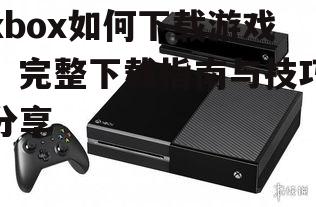
Xbox游戏下载前的准备工作
在开始xbox如何下载游戏的详细步骤前,做好充分的准备工作至关重要。确保您的Xbox One或Xbox Series X/S主机已连接到稳定的互联网网络。推荐使用有线连接,因为相比Wi-Fi,有线连接能提供更稳定、更快的下载速度,这对于大型游戏文件尤为重要。检查您的Xbox Live Gold订阅状态,虽然许多游戏下载不需要会员资格,但在线多人游戏和某些促销活动可能需要。
存储空间是另一个需要考虑的关键因素。现代游戏动辄几十GB甚至上百GB,您需要确保Xbox硬盘有足够的可用空间。可以通过进入"设置">"系统">"存储"来查看当前可用空间。如果空间不足,考虑删除不需要的游戏或购买额外的扩展存储。您是否知道Xbox支持外接USB硬盘作为扩展存储?这为游戏下载提供了更多灵活性。
确保您的Microsoft账户已正确登录Xbox,并且账户信息是最新的。这包括支付方式和联系信息,以便在购买游戏时能够顺利完成交易。准备好这些基础条件后,您就可以开始探索xbox如何下载游戏的实际操作了。
通过Xbox商店直接下载游戏
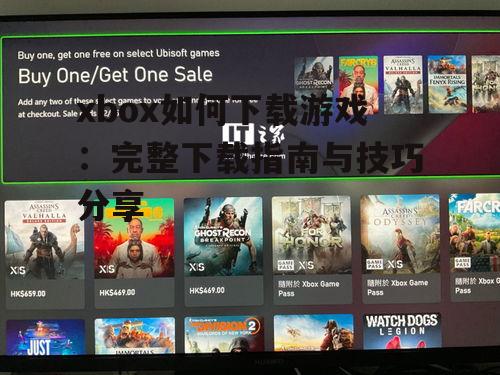
了解xbox如何下载游戏最直接的方法是通过Xbox商店进行购买和下载。打开您的Xbox主机,按下指南按钮(中间的Xbox按钮),从左侧菜单中选择"商店"。在商店中,您可以浏览各种游戏类别,包括新发布、热门推荐、特惠游戏等。使用搜索功能可以快速找到您想要的游戏。
找到心仪的游戏后,选择该游戏页面,您将看到详细信息、截图、视频和用户评价。点击"购买"或"安装"按钮(如果您已经拥有该游戏)。系统会确认价格并显示下载大小。确认购买后,游戏将自动开始下载到您的Xbox中。您可以在"我的游戏和应用"中查看下载进度。对于xbox如何下载游戏的问题,这种方法是最直接和便捷的途径,特别适合新手玩家。
下载过程中,您可以使用Xbox进行其他活动,如观看Netflix或玩游戏,因为Xbox支持后台下载。如果需要暂停下载,只需在下载列表中选择相应游戏并选择"暂停"。下载完成后,游戏将出现在您的"我的游戏和应用"列表中,可以直接启动游玩。您是否注意到Xbox商店经常有限时特惠?关注这些促销可以节省不少开支。
通过PC或手机远程下载游戏
除了直接在Xbox主机上操作,了解xbox如何下载游戏的另一种便捷方式是通过PC或手机远程下载。这种方法特别适合当您不在家但又希望游戏已经下载好时使用。在您的PC浏览器中访问Xbox.com,或下载Xbox手机应用(适用于iOS和Android)。使用您的Microsoft账户登录。
登录后,导航到商店部分,浏览并选择您想要的游戏。与在Xbox上操作类似,选择购买或安装。在确认页面,您会看到一个选项,可以选择"发送到我的Xbox"。选择此选项后,游戏将被添加到您Xbox主机的下载队列中。当您回到家并打开Xbox时,游戏将自动开始下载,无需您手动操作。这种远程下载功能大大简化了xbox如何下载游戏的流程,提升了用户体验。
需要注意的是,您的Xbox主机必须处于待机模式(低功耗状态)才能接收远程下载指令。如果Xbox完全关闭,它将无法接收下载请求。确保您的PC或手机与Xbox使用相同的Microsoft账户登录。这种远程下载功能是微软生态系统协同工作的一个典型例子,展现了xbox如何下载游戏的现代化解决方案。
Xbox Game Pass订阅服务下载指南
对于想要了解xbox如何下载游戏且追求性价比的玩家,Xbox Game Pass订阅服务是一个不容忽视的选择。Game Pass被形容为"游戏的Netflix",每月支付固定费用即可访问数百款高质量游戏。您需要订阅Game Pass服务,有不同级别的订阅选项,包括Game Pass Ultimate(包含PC和主机游戏)和单独的主机或PC版本。
订阅后,在Xbox商店中Game Pass游戏会有特殊标识。您可以浏览完整的Game Pass游戏库,选择感兴趣的游戏进行安装。与购买游戏不同,Game Pass游戏不需要单独购买,只需点击"安装"即可开始下载。下载完成后,游戏会在您的库中显示,只要保持订阅状态,就可以无限制游玩。这种模式彻底改变了xbox如何下载游戏的体验,让玩家能够以较低成本尝试更多游戏。
Game Pass还包含新游首发特权,许多微软第一方新作会在发布当天加入Game Pass库。订阅者还可以享受会员专属折扣,购买非Game Pass游戏时可享受优惠。您是否想过Game Pass如何影响游戏行业的商业模式?这种订阅模式正在改变玩家获取和体验游戏的方式。对于想要全面了解xbox如何下载游戏的玩家掌握Game Pass的使用方法是必不可少的。
解决Xbox游戏下载中的常见问题
在探索xbox如何下载游戏的过程中,玩家可能会遇到各种技术问题。了解这些常见问题的解决方法可以大大提升下载体验。最常见的问题是下载速度过慢。这通常与网络连接有关,尝试重启路由器和Xbox主机。如果问题持续,考虑使用有线连接代替Wi-Fi,或者在网络不繁忙的时间段进行下载。
另一个常见问题是下载中断或错误代码。遇到这种情况时,检查您的网络连接是否稳定。尝试清除Xbox的缓存:按住Xbox按钮直到控制面板出现,选择"重新启动"。如果问题仍然存在,可能需要删除已损坏的下载并重新开始。对于xbox如何下载游戏的疑问,解决这些技术问题往往是关键步骤。
存储空间不足也是下载失败的主要原因之一。Xbox会提示可用空间不足,这时您需要清理硬盘或扩展存储。确保您的Xbox系统是最新的,定期检查系统更新可以避免许多兼容性问题。如果您遇到持续的问题,可以访问Xbox支持网站寻求帮助,那里有详细的故障排除指南和社区讨论。了解这些解决方案,可以让您的xbox如何下载游戏的体验更加顺畅。
Xbox游戏下载优化技巧与最佳实践
掌握xbox如何下载游戏的技巧不仅能提高效率,还能延长设备寿命。优化您的网络设置是提高下载速度的关键。在Xbox设置中,进入"网络">"高级设置",可以手动配置DNS服务器,使用公共DNS如Google DNS(8.8.8.8)或Cloudflare DNS(1.1.1.1)有时能提高连接速度和稳定性。
合理安排下载时间也是重要技巧。大型游戏文件通常在夜间下载速度更快,因为网络负载较低。您可以设置Xbox在特定时间自动下载,只需在"设置">"电源与启动">"电源选择"中配置"即时开机"选项,并确保在"下载管理"中启用"在待机时下载"。这些功能完美展示了xbox如何下载游戏的智能化设计。
对于拥有多个Xbox的家庭,考虑将游戏安装到外接硬盘上,这样硬盘可以在不同主机间移动,避免重复下载。定期清理不需要的游戏和应用程序可以保持Xbox的最佳性能。您是否知道Xbox的"快速重启"功能比完全重启更快?按住Xbox按钮选择"重启控制台"即可使用此功能。掌握这些优化技巧,可以让您的xbox如何下载游戏的体验更加高效和愉快。
通过本文的全面解析,您现在应该对xbox如何下载游戏有了深入的了解。从准备工作到各种下载方法,再到问题解决和优化技巧,掌握这些知识将帮助您更高效地获取和管理Xbox游戏。无论是通过商店直接购买、远程下载,还是利用Game Pass服务,选择最适合您需求的方式,享受游戏带来的乐趣。记住,良好的网络连接和充足的存储空间是顺利下载的关键因素。希望这些信息能让您的Xbox游戏体验更加顺畅愉快。