Steam平台简介与账号注册
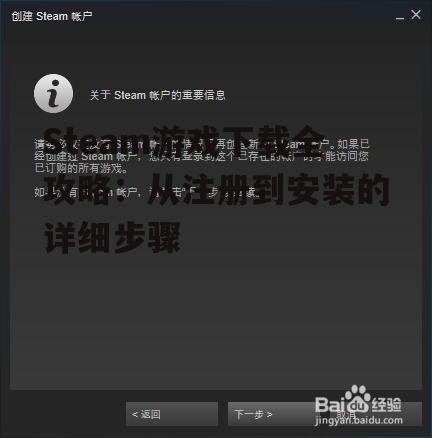
Steam是全球最大的数字游戏分发平台,由Valve公司开发运营。想要下载Steam上的游戏,需要创建一个Steam账号。访问Steam官方网站(steampowered.com),点击右上角的"登录"按钮,选择"注册新账号"。填写必要的个人信息,包括有效的电子邮箱地址、用户名和密码。Steam账号注册过程简单快捷,完成后您将收到一封确认邮件,点击邮件中的链接即可激活账号。拥有账号后,您就可以浏览Steam商店,购买或免费获取游戏了。Steam平台不仅提供游戏下载服务,还拥有社区功能、云存档备份和成就系统等特色功能,为玩家提供全方位的游戏体验。
Steam客户端下载与安装
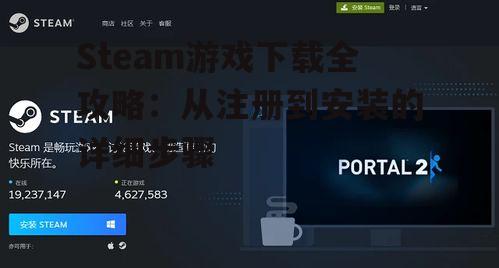
完成账号注册后,下一步是下载并安装Steam客户端。在Steam官网首页,您可以明显看到"安装Steam"的按钮,点击后根据您的操作系统选择对应的版本。Windows用户下载.exe安装文件,macOS用户下载.dmg文件,Linux用户则选择对应的安装包。下载完成后,双击安装文件并按照提示完成安装过程。安装过程中,您可以选择创建桌面快捷方式,方便日后快速启动Steam。安装完成后,启动Steam客户端,使用您刚刚注册的账号登录。首次登录时,Steam可能需要进行一次更新,请耐心等待更新完成。更新后,您就可以开始探索Steam平台的丰富游戏库了。
Steam商店游戏购买与获取
登录Steam客户端后,您可以通过多种方式获取游戏。最常见的方式是通过Steam商店购买。在Steam客户端顶部导航栏点击"商店",您可以看到各类游戏的分类和推荐。找到感兴趣的游戏后,点击进入详情页面,查看游戏介绍、评价和系统要求。确认购买后,点击"添加到购物车",进入结算页面。Steam支持多种支付方式,包括信用卡、PayPal、Steam钱包等。完成支付后,游戏将添加到您的Steam库中。除了购买,Steam还经常提供免费游戏、试玩版和限时优惠活动,您可以关注Steam首页的促销信息获取这些福利。购买游戏前,请确保您的电脑配置符合游戏要求,以获得最佳的游戏体验。
游戏下载与安装流程详解
当游戏添加到您的Steam库后,就可以开始下载了。在Steam客户端顶部导航栏点击"库",您可以看到已购买的所有游戏列表。找到想要下载的游戏,点击右侧的"安装"按钮。此时,Steam会检查您的硬盘空间是否充足,开始下载游戏文件。下载速度取决于您的网络连接质量和Steam服务器的负载情况。您可以在下载界面上查看预计剩余时间和当前下载速度。如果下载速度过慢,可以尝试切换不同的下载区域。下载完成后,Steam会自动开始安装游戏,这个过程通常需要几分钟时间。安装完成后,游戏状态会变为"已安装",您只需双击游戏图标即可开始游玩。Steam还支持游戏预下载功能,在游戏正式发布前就可以下载安装,一旦解锁时间到即可立即游玩。
Steam游戏下载问题排查与解决
在使用Steam下载游戏时,您可能会遇到各种问题。最常见的下载问题是速度过慢或下载中断。遇到这类情况,检查您的网络连接是否稳定,可以尝试重启路由器或切换网络环境。检查Steam的下载区域设置,选择一个延迟较低的下载服务器。如果问题依然存在,可以尝试清除Steam下载缓存,在Steam客户端的"设置"-"下载"中找到相关选项。另一个常见问题是磁盘空间不足,请确保目标驱动器有足够的空间。对于下载失败的情况,可以尝试暂停并重新开始下载,或删除损坏的下载文件后重新下载。如果遇到Steam客户端无法启动的问题,可以尝试重新安装Steam或检查系统防火墙设置。Steam官方还提供了详细的帮助文档和社区论坛,您可以在那里找到更多解决方案。
Steam游戏管理优化与更新
下载并安装游戏后,合理管理Steam游戏库同样重要。Steam提供了多种管理功能,帮助您优化游戏体验。您可以为游戏创建桌面快捷方式,方便快速启动。在游戏库中右键点击游戏,选择"管理"-"创建桌面快捷方式"。Steam支持游戏自动更新功能,您可以在"设置"-"下载"中配置更新选项。对于不想自动更新的游戏,可以单独设置更新选项。Steam还允许您管理游戏安装位置,当需要释放空间时,可以卸载不常玩的游戏,需要时再重新下载。Steam云存档功能可以让您在不同设备间同步游戏进度,只需在"设置"-"云游戏"中启用此功能。您还可以通过Steam的大屏幕模式、家庭共享等功能进一步优化游戏体验。定期检查Steam客户端更新,确保您拥有最新版本的功能和安全补丁。
通过以上步骤,您已经掌握了从注册Steam账号到下载安装游戏的完整流程。Steam平台作为全球最大的PC游戏分发平台,不仅提供了丰富的游戏资源,还拥有完善的下载和管理功能。遇到问题时,请耐心排查或参考Steam官方帮助文档。希望本指南能帮助您顺利享受Steam平台上的精彩游戏世界。