Steam平台简介与账号注册
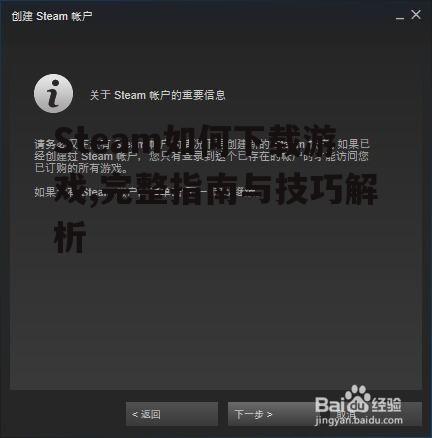
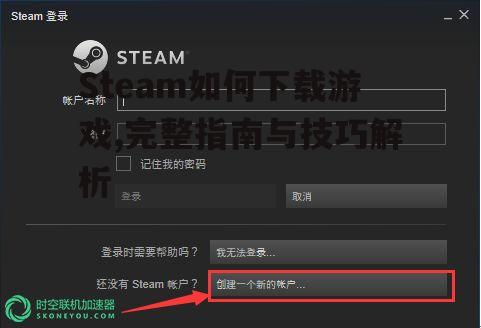
Steam是全球最大的数字游戏发行平台,由Valve公司于2003年推出,拥有数亿用户和数万款游戏资源。想要在Steam上下载游戏,需要注册一个Steam账号。访问Steam官方网站(steampowered.com),点击右上角的"登录"按钮,选择"创建新账户"。您需要提供一个有效的电子邮箱地址,设置安全密码,并完成验证流程。注册完成后,建议绑定手机号码以增强账户安全性,同时启用两步验证功能保护您的账户免受未授权访问。Steam平台支持多种支付方式,包括信用卡、PayPal、Steam钱包等,方便用户购买游戏。您是否已经准备好开始您的Steam之旅了呢?
Steam客户端安装与设置
注册完Steam账号后,您需要安装Steam客户端才能下载游戏。访问Steam官网,点击"安装Steam"按钮,下载适用于您操作系统的安装程序。下载完成后,运行安装程序并按照提示完成安装。安装成功后,启动Steam客户端,使用您刚刚注册的账号和密码登录。登录后,建议进行一些基本设置:点击左上角的"Steam"菜单,选择"设置",在"下载"选项卡中可以设置下载区域、下载限制等参数,优化下载速度。在"云游戏"选项卡中,您可以管理云存档设置,确保游戏进度安全保存。您知道如何根据网络环境优化Steam下载设置吗?合理的设置可以显著提高下载速度和游戏体验。
浏览与购买Steam游戏
登录Steam客户端后,您可以通过多种方式发现并购买游戏。Steam商店首页展示了热门游戏、新发布游戏和特别优惠等信息。您可以使用顶部的搜索栏直接搜索特定游戏,或使用左侧的分类浏览不同类型的游戏。找到感兴趣的游戏后,点击进入游戏详情页面,查看游戏介绍、截图、视频、系统要求和用户评价。决定购买后,点击"添加到购物车",进入结算页面选择支付方式完成购买。Steam经常举办各种促销活动,如夏季特卖、冬季特卖等,此时购买游戏可以享受大幅折扣。购买完成后,游戏会自动添加到您的游戏库中,等待下载。您是否经常关注Steam的促销活动?合理利用这些机会可以节省大量游戏开支。
Steam游戏下载与安装流程
购买游戏后,下载过程非常简单。在Steam客户端左侧点击"库",您可以看到已购买的所有游戏。找到想要下载的游戏,点击右侧的"安装"按钮。如果您之前已经安装过部分游戏文件,Steam会自动检测并只下载剩余部分,节省时间和带宽。下载过程中,您可以在下载管理器中查看下载速度、预计剩余时间等信息。如果需要暂停或恢复下载,只需右键点击游戏选择相应选项即可。大体积游戏可能需要较长时间下载,建议在稳定的网络环境下进行。下载完成后,游戏会自动安装,您只需等待安装进度条完成即可。安装完成后,游戏会出现在您的库中,点击"开始游戏"即可畅玩。您是否遇到过下载速度过慢的问题?尝试切换不同的下载区域或使用Steam下载加速器可能会有所帮助。
Steam游戏管理技巧与常见问题解决
下载并安装Steam游戏后,掌握一些管理技巧可以提升游戏体验。在游戏库中右键点击游戏,您可以查看游戏属性、管理云存档、设置启动选项等。Steam支持游戏自动更新功能,确保您始终拥有最新版本。如果遇到游戏无法启动、闪退等问题,可以尝试验证游戏完整性(右键游戏属性→已安装文件→验证游戏完整性),这会自动修复损坏的游戏文件。对于一些性能要求较高的游戏,您可能需要调整图形设置以获得最佳体验。Steam还支持家庭共享功能,允许您授权家庭成员访问您的游戏库。如果您遇到下载中断、错误代码等问题,可以尝试重启Steam客户端、检查网络连接或访问Steam支持页面查找解决方案。您是否了解Steam的远程畅玩功能?这项功能让您可以在其他设备上玩您的PC游戏,大大扩展了游戏的可能性。
Steam社区功能与扩展应用
除了游戏下载和安装,Steam还提供了丰富的社区功能,增强游戏体验。在Steam社区中,您可以加入游戏小组、阅读攻略、分享游戏截图和视频、参与讨论等。许多游戏还支持创意工坊(Creative Workshop),允许用户和开发者分享游戏模组、自定义内容和扩展,为游戏增添新玩法。Steam还推出了Steam Deck等硬件产品,让您可以在便携设备上畅玩Steam游戏库。对于游戏开发者,Steam提供了直接向玩家发布和销售游戏的渠道,无需传统发行商介入。Steam还支持VR游戏,为虚拟现实爱好者提供沉浸式体验。您是否尝试过使用Steam的远程同乐功能?这项功能让您可以邀请朋友一起在线游玩,即使他们没有购买该游戏也能体验多人游戏的乐趣。
通过本文的详细介绍,相信您已经掌握了steam如何下载游戏的完整流程。从注册账号、安装客户端到购买下载游戏,再到管理游戏和利用社区功能,Steam平台为玩家提供了全方位的游戏体验。希望这些信息能帮助您顺利畅享Steam上的丰富游戏资源,探索精彩的游戏世界。