
游戏打不开的常见原因分析
下载的游戏无法打开是许多玩家都可能遇到的问题。我们需要了解导致这一现象的常见原因。游戏文件损坏是最主要的原因之一,这可能发生在下载过程中断或网络不稳定的情况下。当游戏文件不完整时,系统自然无法正确执行程序。那么,如何判断游戏文件是否损坏呢?通常情况下,游戏安装程序会提供文件完整性验证功能,您可以利用这一点进行检查。
系统兼容性问题也是游戏打不开的常见原因。特别是对于一些较新的游戏,它们可能需要特定的操作系统版本或硬件支持。如果您使用的是过时的操作系统或未达到游戏推荐的硬件配置,就可能出现游戏无法启动的情况。显卡驱动程序过时或不兼容也会导致游戏无法正常运行。显卡驱动是游戏与硬件之间的桥梁,一旦出现问题,游戏自然无法正常运行。
另一个容易被忽视的原因是游戏安装路径问题。某些游戏对安装路径有特殊要求,不支持中文路径或路径过长。杀毒软件或防火墙的过度保护也可能阻止游戏正常运行,将游戏误认为潜在威胁。那么,我们该如何逐一排查这些问题呢?接下来,我们将提供详细的解决方案。
游戏文件损坏的检测与修复方法
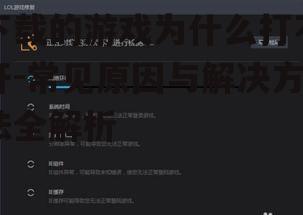
当下载的游戏无法打开时,应该检查游戏文件是否完整。大多数游戏平台如Steam、Epic Games等都会提供游戏文件完整性验证功能。您可以进入游戏库,找到对应游戏,右键点击选择属性,在"已安装文件"选项卡中找到"验证游戏文件的完整性"按钮。系统会自动扫描并重新下载任何损坏或缺失的文件。这一过程可能需要一些时间,但能有效解决因文件损坏导致的问题。
对于独立的游戏安装程序,您可以使用校验和工具来验证文件完整性。常见的工具如MD
5、SHA-1或SHA-256校验和计算器可以帮助您比对下载文件与官方提供的校验值是否一致。如果不一致,说明文件在下载过程中可能已损坏,您需要重新下载游戏安装包。您也可以尝试重新下载游戏安装程序,有时简单的重新下载就能解决大多数文件损坏问题。
如果游戏是通过BT下载的,确保下载过程已完成且种子健康。有时BT下载会在未完全完成时显示已完成,但实际上文件可能不完整。您可以使用下载工具的"强制重新校验"功能来检查文件完整性。检查硬盘空间是否充足也是必要的,因为安装游戏需要足够的临时空间,如果空间不足,可能导致文件写入不完整,进而引发游戏无法打开的问题。
系统兼容性与驱动程序更新指南
系统兼容性问题是导致下载的游戏无法打开的另一个重要因素。在安装游戏前,请仔细查看游戏的系统要求,确保您的操作系统满足最低要求。特别是对于一些较新的游戏,它们可能需要最新的操作系统版本或特定的运行库支持。,某些游戏可能需要DirectX 12或.NET Framework特定版本,如果您的系统缺少这些组件,游戏将无法启动。
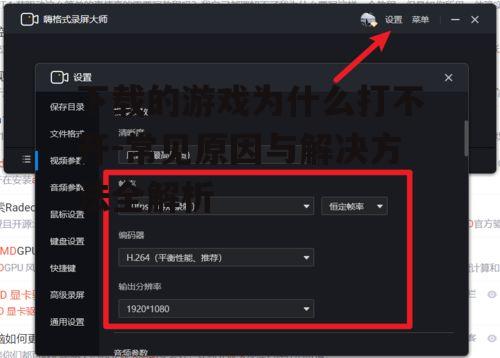
显卡驱动程序的更新至关重要。过时的显卡驱动是导致游戏无法正常运行的主要原因之一。您可以通过访问显卡制造商(如NVIDIA、AMD或Intel)的官方网站,下载并安装最新的驱动程序。大多数显卡制造商都提供"游戏驱动"版本,这些驱动针对最新游戏进行了优化。安装新驱动后,建议重启计算机以确保驱动程序正确加载。那么,如何确定是否需要更新驱动呢?您可以在游戏启动时查看错误信息,通常会提示缺少特定版本的DirectX或显卡驱动。
除了显卡驱动,其他硬件驱动也可能影响游戏运行。,声卡驱动过时可能导致游戏无法启动或声音异常。您可以通过设备管理器检查各项硬件驱动是否需要更新。确保您的系统已安装最新的Windows更新,因为Microsoft经常发布与游戏兼容性相关的系统更新。如果您的系统较旧,考虑升级到更新的操作系统版本,特别是对于发布时间较近的游戏,这可能是解决问题的唯一方法。
游戏安装路径与权限设置优化
游戏安装路径问题是一个经常被忽视但可能导致游戏无法打开的因素。某些游戏对安装路径有特殊要求,不支持中文路径、空格或特殊字符。如果您将游戏安装到包含这些字符的路径中,可能会导致游戏启动失败。建议将游戏安装到简单的英文路径,如"D:\Games"或"C:\Program Files\GameName"。避免将游戏安装在系统盘(通常是C盘)的根目录下,这可能导致权限问题。
权限设置也是影响游戏正常运行的重要因素。特别是当您将游戏安装到Program Files目录时,Windows的用户账户控制(UAC)可能会限制程序的执行权限。解决此问题的方法是以管理员身份运行游戏。您可以在游戏的可执行文件上右键点击,选择"以管理员身份运行"。如果希望永久解决这个问题,可以在快捷方式属性中勾选"以管理员身份运行此程序"选项。确保您的用户账户具有足够的权限来访问游戏安装目录和游戏文件。
虚拟内存设置也可能影响游戏性能和稳定性。如果您的物理内存较小,系统可能会使用虚拟内存(页面文件)来弥补。建议确保系统盘有足够的可用空间用于虚拟内存,或者手动调整虚拟内存大小,通常设置为物理内存的1.5-2倍。检查游戏安装目录的权限设置,确保您的用户账户具有完全控制权限,这可以避免因权限不足导致游戏无法启动的问题。
杀毒软件与防火墙的合理配置
杀毒软件和防火墙是保护计算机安全的重要工具,但有时它们可能会过度保护,将游戏误认为潜在威胁,从而阻止游戏正常运行。当下载的游戏无法打开时,应该检查您的杀毒软件是否将游戏文件隔离或删除。您可以打开杀毒软件,查看隔离区或病毒历史记录,将游戏文件添加到白名单中。大多数杀毒软件都允许用户添加信任列表或排除列表,确保这些文件不会被误报或阻止。
防火墙设置同样需要检查。Windows防火墙或其他第三方防火墙可能会阻止游戏连接到互联网或与其他游戏组件通信。您可以通过防火墙设置添加游戏例外,允许游戏通过防火墙。具体操作步骤可能因防火墙软件而异,通常可以在防火墙设置中找到"允许应用通过防火墙"的选项,添加游戏的可执行文件。某些游戏需要特定的端口才能正常运行,确保这些端口在防火墙中是开放的。
如果问题仍然存在,可以考虑暂时禁用杀毒软件和防火墙来测试游戏是否能正常运行。请注意,这只是诊断步骤,不建议长期禁用安全软件。如果禁用后游戏能够正常运行,那么问题确实出在安全软件上。此时,您可以尝试更换其他杀毒软件,或者调整当前安全软件的设置,找到既能保护系统安全又不影响游戏运行的平衡点。某些游戏启动器或平台(如Steam、Origin等)也有自己的安全机制,确保这些设置不会与您的杀毒软件冲突。
游戏运行库缺失与第三方工具解决方案
许多游戏依赖特定的运行库才能正常运行,如果这些运行库缺失,游戏将无法启动。常见的游戏运行库包括Microsoft Visual C++ Redistributable、DirectX、.NET Framework、Java运行时环境等。当下载的游戏无法打开时,检查并安装这些运行库可能是解决问题的有效方法。您可以通过游戏安装程序自动安装这些运行库,也可以手动从官方网站下载安装。
为了方便管理游戏运行库,可以使用一些第三方工具,如Microsoft Visual C++ Redistributable All-in-One或DirectX Repair。这些工具可以检测并安装缺失的运行库,确保您的系统具备运行各种游戏所需的组件。特别是对于一些较老的游戏,它们可能依赖特定版本的运行库,这些工具可以帮助您安装正确的版本。某些游戏平台(如Steam)也会自动检测并安装缺失的运行库,确保游戏能够正常运行。
如果以上方法都无法解决问题,可以考虑使用游戏兼容性工具。,Windows兼容性模式可以帮助您以兼容模式运行游戏,模拟较旧的操作系统环境。您可以在游戏可执行文件的属性中找到兼容性选项卡,选择适当的操作系统版本。一些第三方工具如Wine(在Linux系统上)或PlayOnMac也可以帮助解决兼容性问题。对于特别古老的游戏,可能需要使用DOSBox等模拟器才能正常运行。那么,如何确定需要哪种运行库呢?通常游戏安装失败时会提示缺少特定的组件,或者您可以在游戏官方网站或社区中查找相关信息。
下载的游戏无法打开可能由多种因素导致,包括文件损坏、系统兼容性问题、驱动程序过时、安装路径问题、安全软件干扰以及运行库缺失等。通过系统性地排查这些可能的原因,并采取相应的解决措施,大多数游戏无法打开的问题都可以得到有效解决。希望本文提供的解决方案能够帮助您顺利解决游戏启动问题,享受愉快的游戏体验。如果问题仍然存在,建议联系游戏官方客服或技术支持,获取更专业的帮助。