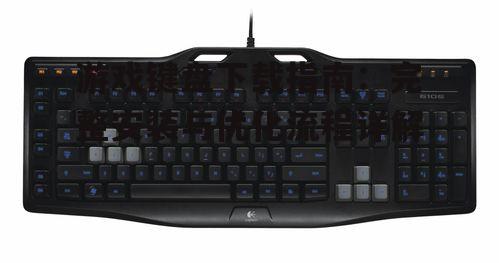
游戏键盘下载前的准备工作
在开始游戏键盘下载之前,做好充分的准备工作至关重要。您需要确定您的游戏键盘品牌和型号,这通常可以在键盘背面或包装盒上找到。不同的游戏键盘品牌如雷蛇(Razer
)、罗技(Logitech)和赛睿(SteelSeries)等都有各自专属的驱动程序和软件。您是否已经准备好查看您的键盘型号了呢?接下来,确保您的电脑满足系统要求,大多数游戏键盘驱动程序支持Windows 7及以上版本和macOS 10.12及以上版本。同时,关闭所有正在运行的游戏和应用程序,以防安装过程中出现冲突。检查您的电脑是否有稳定的网络连接,因为游戏键盘下载通常需要从官方网站获取最新版本的驱动程序。准备好这些基础工作后,您就可以开始游戏键盘下载的正式流程了。
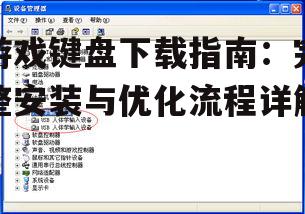
如何找到正确的游戏键盘驱动程序
找到正确的游戏键盘驱动程序是整个下载过程的关键步骤。访问您游戏键盘品牌的官方网站,通常在支持或下载区域可以找到驱动程序。,雷蛇玩家中心(Razer Synapse
)、罗技G Hub和赛睿Engine都是各品牌专门为游戏键盘设计的软件平台。您是否注意到这些官方网站通常会提供产品搜索功能?输入您的键盘型号即可找到对应的驱动程序。如果您不确定键盘型号,也可以使用自动检测工具,这些工具会扫描您的USB设备并识别已连接的游戏键盘。一些第三方网站也提供游戏键盘驱动下载,但为了安全起见,建议始终从官方网站获取。下载前,请仔细阅读用户评价和系统要求,确保选择与您操作系统兼容的版本。正确的游戏键盘驱动程序不仅能确保硬件正常工作,还能解锁更多高级功能和自定义选项。
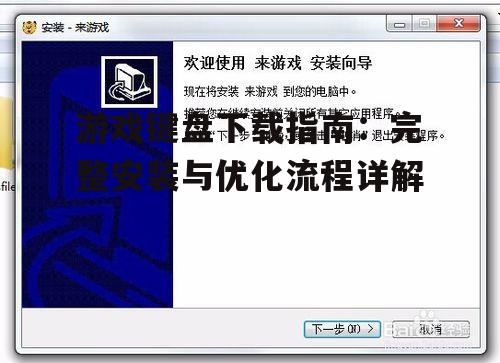
游戏键盘下载与安装详细步骤
游戏键盘下载与安装过程相对简单,但需要按照正确的步骤操作。从官方网站下载驱动程序安装包,通常文件大小在几十MB到几百MB之间。下载完成后,双击安装包开始安装过程。在安装向导中,仔细阅读每个步骤的提示,通常需要接受许可协议。您是否已经准备好按照向导提示进行操作了?安装过程中,系统可能会提示您连接游戏键盘,此时请使用原装USB线将键盘连接到电脑的USB端口。安装程序会自动识别并配置您的游戏键盘。安装完成后,重启电脑以确保所有组件正确加载。首次启动时,驱动程序可能会进行额外的初始化设置,这属于正常现象。安装成功后,您可以在系统托盘或开始菜单中找到游戏键盘管理软件的图标,点击打开即可开始自定义您的键盘设置。
游戏键盘驱动程序的更新与维护
定期更新游戏键盘驱动程序对于保持最佳性能至关重要。大多数游戏键盘品牌都会定期发布更新,以修复bug、添加新功能或提升兼容性。您是否知道过时的驱动程序可能导致游戏键盘响应延迟或功能异常?要检查更新,打开您品牌专属的游戏键盘管理软件,通常在设置或帮助菜单中会有检查更新的选项。也可以定期访问官方网站的下载页面,查看是否有新版本可用。一些高级游戏键盘还支持固件更新,这可以改进硬件性能并添加新特性。更新过程中,请确保电脑连接稳定电源,不要关闭电脑或断开键盘连接。维护方面,建议定期清理游戏键盘软件的缓存文件,这可以解决一些运行缓慢的问题。如果遇到更新失败的情况,可以尝试先卸载旧版本驱动程序,重新下载安装最新版本。良好的维护习惯能确保您的游戏键盘始终保持最佳状态。
游戏键盘下载常见问题解决方案
在游戏键盘下载和安装过程中,用户可能会遇到各种问题。最常见的问题是安装失败,这通常是由于系统不兼容或USB端口问题导致的。您是否遇到过这种情况?解决方法是尝试不同的USB端口,以排除端口故障。另一个常见问题是驱动程序无法识别游戏键盘,这可能是由于驱动程序与操作系统不匹配。建议下载与您系统完全兼容的版本,或尝试以管理员身份运行安装程序。如果游戏键盘下载速度缓慢,可以尝试使用下载加速器或在不同时间段下载。安装后如果键盘无响应,请检查是否正确连接USB线,以及是否需要安装额外的驱动程序。对于高级功能无法使用的问题,通常需要更新到最新版本的驱动程序。如果所有方法都无效,可以联系品牌客服寻求专业支持,他们通常能提供针对性的解决方案。
游戏键盘高级功能设置与优化
完成基本安装后,探索游戏键盘的高级功能可以显著提升您的游戏体验。现代游戏键盘通常支持宏编程、RGB自定义背光和按键重映射等功能。您是否想了解如何充分利用这些高级特性?通过品牌专属软件,您可以创建复杂的宏命令,将多个按键操作组合为单一按键,这在需要快速反应的游戏中特别有用。RGB背光不仅美观,还可以通过不同颜色标识不同功能区域,提高游戏中的视觉识别度。按键重映射功能允许您根据个人习惯和游戏需求重新分配按键功能,优化操作流程。对于竞技玩家,还可以设置多级DPI(每英寸点数)调节,适应不同游戏场景的需求。定期备份您的自定义设置也很重要,这样在重装系统或更换电脑后可以快速恢复个性化配置。通过合理设置和优化,您的游戏键盘将成为游戏中的强大助力。
游戏键盘下载与安装过程虽然需要一定技术知识,但只要按照正确的步骤操作,就能顺利完成。从准备工作到驱动程序选择,再到安装和后期维护,每一步都至关重要。希望本指南能帮助您轻松完成游戏键盘的下载设置,充分利用其各项功能,提升您的游戏体验。记住,定期更新驱动程序和维护设置是保持游戏键盘最佳性能的关键。