
游戏中心简介与系统要求
游戏中心是一款集游戏下载、安装、更新和管理于一体的综合性游戏平台。它为用户提供丰富的游戏资源库,涵盖各类热门游戏和独立作品。在开始下载安装游戏中心之前,了解其系统要求至关重要。游戏中心支持Windows、macOS、Android和iOS等多种操作系统,但不同版本对硬件配置有不同要求。Windows系统需要至少4GB内存和10GB可用存储空间,而macOS用户则需要确保系统版本为10.13或更高。移动设备方面,Android系统需要5.0及以上版本,iOS则需要12.0或更高版本。您可能会问,为什么系统要求如此重要?这是因为游戏中心需要足够的系统资源来保证流畅运行和游戏管理功能。稳定的网络连接也是下载安装游戏中心的基本条件,建议使用宽带网络以获得最佳下载体验。了解这些基本信息后,我们就可以开始具体的下载安装流程了。
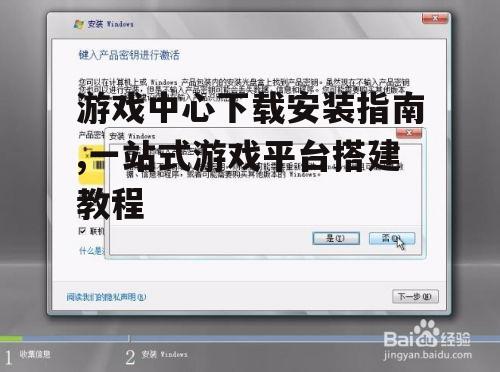
Windows系统游戏中心安装步骤
对于Windows用户,下载安装游戏中心的过程相对简单。打开您的浏览器,访问游戏中心官方网站。在首页明显位置可以找到"下载"按钮,点击后会自动检测您的系统并推荐适合的Windows版本。下载完成后,双击安装文件开始安装过程。安装向导会引导您完成几个简单步骤:接受许可协议、选择安装路径和创建桌面快捷方式。特别需要注意的是,安装过程中可能会提示您安装.NET Framework或DirectX运行时,这些是游戏中心正常运行所必需的组件。安装完成后,首次启动游戏中心时,系统会要求您创建一个账户或使用现有账户登录。登录后,您就可以开始浏览游戏库,下载您感兴趣的游戏了。您可能会好奇,游戏中心会占用多少系统资源?实际上,游戏中心在后台运行时占用资源较少,主要资源消耗发生在游戏下载和更新过程中。如果您遇到安装失败的情况,可以尝试以管理员身份运行安装程序,或暂时关闭杀毒软件后再试。
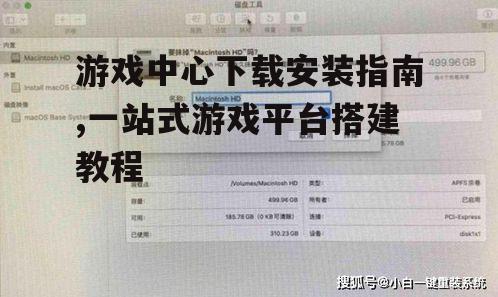
macOS系统游戏中心安装方法
macOS用户下载安装游戏中心的流程与Windows系统略有不同。同样需要访问游戏中心官方网站下载适用于macOS的安装包。macOS版本的安装包通常为.dmg格式,下载完成后双击文件会挂载一个虚拟磁盘。将游戏中心图标拖拽到Applications文件夹即可完成安装。这一过程类似于macOS应用程序的标准安装方式,非常直观。安装完成后,您可以在启动台或应用程序文件夹中找到游戏中心图标,点击启动。与Windows版本类似,macOS版本的游戏中心也需要您登录账户才能使用全部功能。macOS用户可能会遇到的一个常见问题是安全设置阻止了未签名的应用程序运行。这时,您需要前往系统偏好设置中的安全性与隐私选项,在"通用"标签页下点击"仍然打开"来允许运行游戏中心。游戏中心在macOS上的性能表现优异,特别适合喜欢在Mac上体验各类游戏的玩家。您可能会问,游戏中心是否支持macOS的游戏串流功能?是的,游戏中心提供了强大的串流功能,允许您在macOS上运行原本不支持的游戏,这大大扩展了Mac用户的游戏选择范围。
移动设备游戏中心安装指南
对于移动设备用户,下载安装游戏中心更加便捷。Android用户可以通过Google Play商店搜索"游戏中心",找到官方应用后点击安装即可。iOS用户则需要前往App Store搜索相同的应用名称并下载。移动版游戏中心保留了桌面版的核心功能,同时针对触摸操作进行了优化。安装完成后,首次启动应用会引导您完成账户设置和偏好配置。移动版游戏中心的一大特色是支持跨平台同步,您可以在手机上下载游戏,在电脑上继续游戏进度,反之亦然。这种无缝体验是游戏中心的重要优势。您可能会担心移动设备的存储空间问题,游戏中心提供了智能管理功能,可以自动卸载不常使用的游戏,或允许将游戏安装到外部存储设备(Android)或iCloud(iOS)。移动版游戏中心还支持离线模式,允许您在无网络环境下继续已下载的游戏。定期更新游戏中心应用也是保持良好体验的关键,应用商店会自动推送更新,您也可以手动检查更新。
游戏中心安装后配置与优化
成功下载安装游戏中心后,适当的配置和优化可以显著提升使用体验。打开游戏中心的设置界面,您可以根据个人喜好调整下载速度限制、自动更新选项和存储管理策略。游戏中心提供了智能下载功能,可以在您不使用电脑时自动下载和更新游戏,节省您的等待时间。对于游戏库管理,游戏中心支持创建自定义分类和标签,帮助您更好地组织游戏收藏。您可能会问,如何确保游戏中心的安全运行?建议您定期更新游戏中心到最新版本,这不仅能获得新功能,还能修复安全漏洞。启用双重认证可以大大提高账户安全性。性能优化方面,游戏中心允许您调整游戏运行时的图形设置,以匹配您的硬件性能。如果您遇到游戏运行卡顿的问题,可以尝试在游戏中心内调整相关设置或更新显卡驱动。游戏中心还提供了详细的系统诊断工具,可以帮助您识别和解决性能问题。别忘了探索游戏中心的社区功能,与其他玩家交流心得,获取游戏攻略,这将大大丰富您的游戏体验。
游戏中心常见问题与解决方案
在使用游戏中心的过程中,用户可能会遇到各种问题。下载速度慢是常见问题之一,这通常与网络设置或服务器负载有关。您可以尝试切换下载服务器、使用有线连接或启用游戏中心的加速功能来改善下载速度。安装失败可能由多种因素导致,包括系统权限不足、磁盘空间不够或安装文件损坏。解决方法包括:以管理员身份运行安装程序、清理磁盘空间或重新下载安装文件。游戏中心无法启动可能是由于组件缺失或配置错误,建议重新安装.NET Framework或DirectX,或尝试修复游戏中心安装。账户登录问题通常与网络连接或账户信息有关,请检查网络连接是否稳定,并确认输入的登录信息是否正确。您可能会遇到游戏更新失败的情况,这可能是由于服务器维护或本地缓存问题导致的,尝试清除游戏中心缓存或稍后再试通常能解决此问题。对于更复杂的技术问题,游戏中心提供了详细的帮助文档和客服支持渠道,您可以在官方网站找到相关资源或直接联系技术团队获取帮助。
通过以上步骤,您应该已经成功下载安装了游戏中心,并了解了基本配置和常见问题解决方法。游戏中心作为一站式游戏平台,不仅提供了丰富的游戏资源,还通过智能管理功能简化了游戏体验。无论是PC还是移动设备,游戏中心都能为您提供流畅、安全且便捷的游戏管理服务。希望本指南能帮助您充分利用游戏中心的功能,享受更加精彩的游戏世界。