游戏下载平台选择与比较
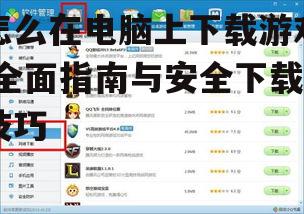
在电脑上下载游戏,需要了解主流的游戏下载平台。Steam作为全球最大的数字游戏分发平台,拥有庞大的游戏库和完善的社区系统。它不仅提供游戏下载,还自动更新游戏、云存档管理以及社交功能。对于许多玩家Steam是首选的游戏下载渠道。那么,除了Steam还有哪些选择呢?
Epic Games Store近年来迅速崛起,以免费游戏政策和独家游戏吸引大量用户。它每周都会提供免费游戏,只需添加到库中即可永久拥有。而GOG(Good Old Games)则专注于无DRM(数字版权管理)的单机游戏,适合不喜欢额外平台的玩家。Origin是EA(美国艺电公司)的官方平台,提供EA旗下所有游戏,包括《FIFA》、《战地》等系列。Uplay则是育碧的游戏平台,同样提供自家游戏的下载服务。每个平台都有其特色,玩家可以根据自己的需求选择。

官方渠道与第三方平台的优劣势分析
在电脑上下载游戏时,选择官方渠道还是第三方平台是一个重要决策。官方渠道通常指游戏开发商或发行商提供的直接下载方式,如官方网站、自家平台等。这种方式的显著优势是安全性高,不会携带恶意软件或病毒,且能获得最新的游戏补丁和更新。官方渠道通常提供完整的客户支持服务,遇到问题时能获得专业帮助。那么,为什么还有人选择第三方平台呢?
第三方游戏平台如Steam、Epic等虽然不是开发商直接运营,但它们提供了便利的一站式服务。这些平台整合了众多游戏,玩家无需为每个游戏单独访问不同网站。它们还经常提供折扣促销、成就系统和社区功能,增强了游戏体验。使用第三方平台也存在风险,特别是非官方的小型网站可能包含恶意软件或提供盗版游戏。因此,在电脑上下载游戏时,应优先考虑官方渠道或知名第三方平台,避免从不明来源下载,以保护电脑安全和账号安全。
游戏下载前的系统要求评估
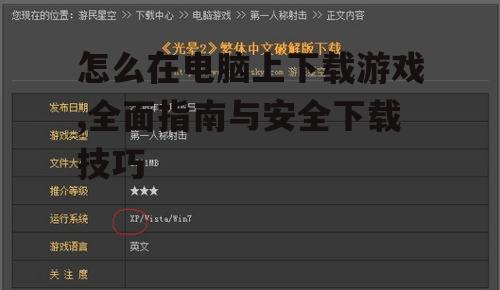
在电脑上下载游戏前,评估系统兼容性是必不可少的一步。大多数游戏在发布前都会公布最低和推荐配置要求,包括操作系统版本、处理器型号、内存容量、显卡性能以及可用存储空间等。了解这些信息可以帮助您判断游戏是否能流畅运行。您可能会问,如何准确评估自己的电脑是否符合游戏要求?
打开Windows系统的"dxdiag"工具(直接键入Windows搜索栏即可找到),查看详细的硬件信息。比较这些信息与游戏公布的系统要求,特别注意显卡型号和显存容量,这通常是决定游戏性能的关键因素。对于较新的游戏,建议使用推荐配置而非最低配置,以确保获得更好的游戏体验。还应考虑操作系统版本(如Windows 10/11)是否满足要求,以及是否有足够的存储空间安装游戏和更新补丁。一些大型游戏可能需要50GB以上的存储空间,因此提前清理硬盘或准备额外的存储设备也是明智之举。
安全下载与安装流程详解
在电脑上下载游戏时,安全是首要考虑因素。确保从官方或可信的第三方平台下载游戏安装程序,避免从不明网站下载,这些网站可能包含恶意软件或病毒。下载前检查文件的完整性和数字签名,确认来源可信。安装过程中,仔细阅读每一步的提示,不要随意点击"下一步"而不了解内容,特别是注意取消勾选不必要的附加软件或工具栏。那么,如何确保下载的游戏安装程序是安全的呢?
安装游戏时,建议使用标准用户账户而非管理员账户,以限制潜在的安全风险。安装完成后,立即更新游戏到最新版本,开发者通常会发布补丁修复安全漏洞和性能问题。同时,安装可靠的杀毒软件并保持实时防护,定期扫描系统以确保没有恶意软件。对于从非官方来源获取的游戏,使用虚拟机或沙盒环境进行安装和运行,可以隔离潜在风险。启用Windows防火墙并配置适当的规则,限制游戏程序的联网权限,可以防止未经授权的数据传输。通过这些安全措施,您可以在电脑上安全地下载和安装游戏,享受愉快的游戏体验。
游戏下载加速与网络优化技巧
在电脑上下载大型游戏时,下载速度往往是玩家关注的焦点。影响下载速度的因素包括网络带宽、服务器负载、地理位置以及网络稳定性等。为了优化下载体验,确保您的网络连接稳定,有线连接通常比Wi-Fi更可靠。您可能会问,如何进一步加速游戏下载呢?
使用专用下载加速器是提高下载速度的有效方法。这些工具通过智能路由和多线程下载技术,优化网络连接并避开拥堵节点。对于Steam用户,内置的下载速度管理功能可以帮助调整带宽限制和优先级设置。选择合适的下载时间也很重要,避开网络高峰期(如晚上)可以获得更快的下载速度。对于国际游戏平台,使用VPN(虚拟专用网络)连接到服务器所在地区有时也能提高下载速度,但需注意选择信誉良好的VPN服务。定期更新网络设备驱动程序和固件,确保网络硬件工作在最佳状态,也是优化下载速度的重要措施。
游戏安装后的优化与问题排查
在电脑上下载并安装游戏后,适当的优化可以显著提升游戏体验。确保安装了最新的显卡驱动程序,这是获得最佳性能的关键。NVIDIA、AMD和Intel都提供官方驱动下载,建议使用他们的应用程序自动检测和安装最新驱动。游戏设置应根据您的硬件配置进行调整,平衡画质和帧率是获得流畅体验的关键。您可能会问,如何知道游戏是否运行在最佳状态?
使用游戏内帧率监测工具(如FRAPS、MSI Afterburner)可以帮助您了解游戏性能表现。如果遇到卡顿或加载缓慢的问题,可以尝试调整游戏设置中的纹理质量、阴影效果和视距等选项。定期清理游戏缓存和临时文件也能提高性能。对于一些游戏,修改启动参数或使用第三方优化工具(如Special K)可以进一步提升性能。如果游戏无法启动或频繁崩溃,检查游戏文件完整性(Steam等平台提供此功能)或重新安装游戏通常是有效的解决方法。确保操作系统和DirectX等系统组件更新到最新版本,也能解决许多兼容性问题。通过这些优化措施,您可以确保在电脑上下载的游戏运行流畅,获得最佳的游戏体验。 在电脑上下载游戏是一个需要综合考虑安全性、系统兼容性和网络环境的过程。选择可信的下载渠道,评估系统要求,遵循安全的安装流程,并进行适当的优化设置,是确保获得优质游戏体验的关键。希望本指南能帮助您顺利下载并享受各类游戏内容,同时保护您的电脑安全和账号安全。
