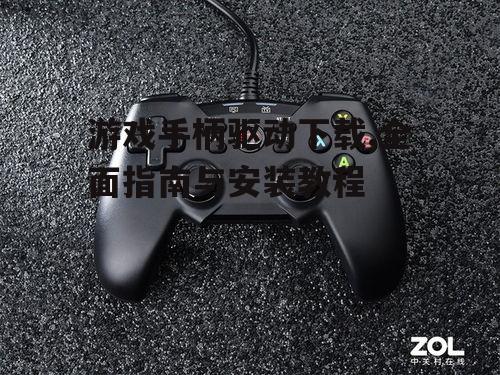
游戏手柄驱动的重要性与基本概念
游戏手柄驱动是连接您的游戏手柄与电脑操作系统的桥梁,它允许操作系统正确识别并控制手柄的各项功能。没有正确的驱动程序,即使是最昂贵的游戏手柄也可能无法正常工作,导致按键无响应、震动功能失效或轴位偏移等问题。游戏手柄驱动下载是每位PC游戏玩家必须掌握的基本技能。那么,为什么游戏手柄驱动如此重要呢?这是因为驱动程序不仅确保硬件与软件之间的通信顺畅,还提供了对高级功能的访问权限,如自定义按键映射、调整灵敏度以及启用特殊的游戏模式。当您准备下载游戏手柄驱动时,需要确定您的手柄型号和操作系统版本,因为不同品牌和型号的手柄需要特定的驱动程序,而Windows、macOS和Linux等操作系统也有各自的兼容性要求。许多知名游戏手柄品牌如Xbox、PlayStation、Logitech和Razer等都提供官方驱动下载服务,确保用户能够获得最佳性能和稳定性。
如何找到官方游戏手柄驱动下载渠道
寻找官方游戏手柄驱动下载渠道是确保驱动程序安全可靠的第一步。大多数主流游戏手柄制造商都会在其官方网站提供专门的驱动下载区域。以Xbox手柄为例,用户可以访问微软官方网站的"支持"或"下载"页面,选择"配件"类别,找到Xbox控制器相关驱动。同样,PlayStation DualShock手柄的驱动程序可以在索尼的官方网站上获取。对于第三方品牌如Logitech或Saitek,用户需要访问各自品牌的官方网站,通常在"支持"或"客户服务"部分可以找到驱动下载区域。值得注意的是,一些游戏手柄品牌如Xbox One和Xbox Series X/S控制器在Windows 10和Windows 11中可能已经内置了基本驱动,无需额外下载。那么,如何确定您是否需要下载额外的驱动呢?如果您发现手柄在连接后只能实现基本功能,或者无法使用某些高级特性,如自定义按键或调整灵敏度,那么下载最新驱动程序可能是解决问题的最佳途径。一些游戏手柄品牌还提供专用软件,如Xbox Accessories应用或Logitech G Hub,这些软件不仅包含驱动程序,还提供了额外的配置选项,是提升游戏体验的强大工具。
游戏手柄驱动下载的详细步骤
完成游戏手柄驱动下载需要遵循一系列详细步骤,以确保安装过程顺利无误。确保您的电脑已连接到稳定的互联网网络,因为驱动下载通常需要一定的带宽和时间。接下来,访问您手柄品牌的官方网站,导航至支持或下载区域。在这里,您可能需要输入您的手柄型号或选择产品类别以找到正确的驱动程序。下载完成后,双击安装文件开始安装过程。大多数驱动安装程序会提供图形化界面,引导您完成整个安装过程。在安装过程中,系统可能会提示您连接游戏手柄,此时请将手柄通过USB线连接到电脑,或确保蓝牙已开启且手柄已配对成功。安装完成后,系统通常会提示您重启电脑以完成安装。重启后,您的游戏手柄应该能够正常工作了。那么,如果安装过程中遇到问题怎么办?确保您下载的驱动程序与您的操作系统版本兼容。,64位系统需要64位驱动,32位系统则需要32位驱动。关闭所有可能干扰安装的安全软件,如防火墙或杀毒程序,也是解决安装问题的有效方法。如果您使用的是无线连接,确保手柄已充满电或更换了新电池,以避免因电量不足导致的连接问题。
不同操作系统下的游戏手柄驱动兼容性
游戏手柄驱动下载和安装在不同操作系统下可能存在显著差异,了解这些差异对于确保手柄正常工作至关重要。在Windows系统中,大多数现代游戏手柄都能即插即用,特别是Windows 10和Windows 11对Xbox、PlayStation和许多第三方手柄都有内置支持。对于更高级的功能或较旧的手柄型号,可能仍需要下载并安装官方驱动。macOS系统对游戏手柄的支持相对有限,特别是对于非苹果认证的第三方手柄。在macOS上,用户可能需要下载第三方驱动软件,如360Controller或Joystick Mapper,以实现更好的兼容性。Linux系统则需要用户通过命令行安装特定的驱动包,如xboxdrv或通过Steam的控制器设置进行配置。那么,如何在跨平台环境中优化游戏手柄性能呢?对于需要在多个操作系统间切换使用的用户,考虑选择跨平台兼容性较好的手柄品牌,如Xbox控制器,它们在Windows、macOS和Linux上都有较好的支持。一些游戏手柄品牌提供通用驱动程序,可以在多个操作系统上工作,虽然可能无法充分利用所有高级功能,但基本功能通常都能实现。保持操作系统和驱动程序的更新也是确保兼容性的关键,因为制造商经常发布更新来解决新发现的问题和提高与新系统的兼容性。
游戏手柄驱动下载后的常见问题与解决方案
完成游戏手柄驱动下载并安装后,用户可能会遇到各种问题,了解这些常见问题及其解决方案对于快速恢复游戏体验至关重要。最常见的问题之一是手柄连接不稳定或频繁断开连接。这通常是由于驱动程序冲突、USB端口问题或蓝牙干扰导致的。解决方法包括尝试不同的USB端口、重新安装驱动程序或更新蓝牙驱动。另一个常见问题是手柄按键无响应或轴位偏移。这可能是由于校准不当或驱动程序损坏导致的。解决此问题的最佳方法是使用手柄制造商提供的校准工具重新校准手柄,或完全卸载并重新安装驱动程序。那么,如何处理驱动程序更新后出现的问题呢?有时,最新版本的驱动程序可能引入新的bug或与您的系统不兼容。在这种情况下,回退到之前稳定的驱动版本可能是解决方案。大多数设备管理器允许您卸载当前驱动并选择"回滚驱动程序"选项。一些用户可能会遇到手柄震动功能失效的问题,这通常是因为震动功能在驱动设置中被禁用,或系统电源管理设置限制了USB设备的电源输出。检查这些设置并相应调整通常可以解决问题。保持驱动程序更新是预防大多数问题的最佳方法,但建议在更新前备份当前工作正常的驱动程序,以便在需要时能够回退。
优化游戏手柄性能的高级技巧
在完成游戏手柄驱动下载和基本安装后,您还可以采取一些高级技巧来进一步优化手柄性能,提升游戏体验。利用手柄制造商提供的专用软件进行个性化配置。,Xbox Accessories应用允许您自定义按键映射、调整摇杆灵敏度和触发器死区,而Logitech G Hub则提供了类似的高级配置选项。这些软件通常与驱动程序捆绑提供,或作为单独的下载可用。考虑使用第三方工具如Steam Input或Better DS3来扩展手柄功能。这些工具提供了广泛的配置选项,包括按键重映射、宏创建和陀螺仪校准,可以显著提升特定游戏中的体验。那么,如何在不同游戏中保持最佳手柄设置呢?许多高级用户为每个游戏创建特定的配置文件,并在启动游戏时自动加载。这可以通过专用软件或操作系统级别的自动化工具实现。定期校准您的游戏手柄也是保持性能的关键。大多数手柄制造商的软件都包含校准工具,可以帮助您重置摇杆和触发器的中心位置,消除漂移问题。保持手柄固件更新也是优化性能的重要方面。固件更新通常通过手柄制造商的软件推送,可以修复bug、添加新功能并提高整体性能和稳定性。通过实施这些高级技巧,您可以确保您的游戏手柄始终处于最佳状态,为各种游戏类型提供最佳控制体验。
游戏手柄驱动下载是确保您的游戏控制器正常工作的关键步骤。通过了解如何找到官方驱动、正确安装程序、处理不同操作系统兼容性问题以及解决常见问题,您可以轻松维护和优化您的游戏手柄性能。记住,定期检查驱动更新并利用高级配置选项可以显著提升您的游戏体验。无论您是休闲玩家还是专业电竞选手,一个正确配置的游戏手柄都能为您的游戏体验带来质的飞跃。