在2025年,苹果手机的用户对于隐私保护和个人体验的个性化需求越来越高。隐藏游戏软件不仅能够保持手机界面的整洁,还能避免他人误操作或发现个人喜好。下面,我们就来一步步探讨如何在苹果手机上隐藏游戏软件。
一、利用“屏幕时间”功能隐藏应用
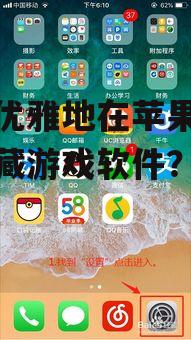
苹果手机自带的“屏幕时间”功能允许用户对手机使用进行更为精细的管理,包括隐藏特定的应用。
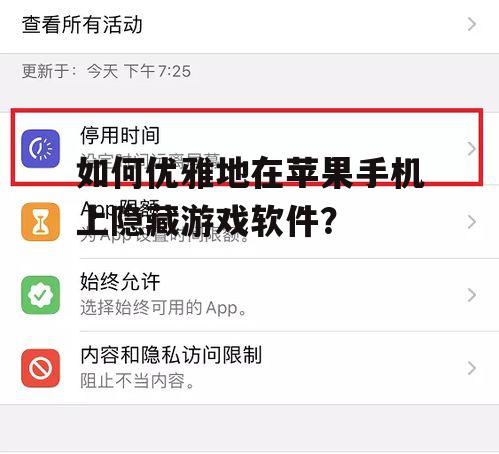
1. 打开“设置”应用,找到并点击“屏幕时间”选项。 2. 在“屏幕时间”页面中,点击“内容和隐私限制”。 3. 进入后,找到“允许的应用”,点击“添加应用”。 4. 在应用列表中,找到你想要隐藏的游戏软件,将其从列表中移除。 5. 返回主屏幕,隐藏的游戏软件将不再显示。
二、使用“App Library”功能隐藏应用
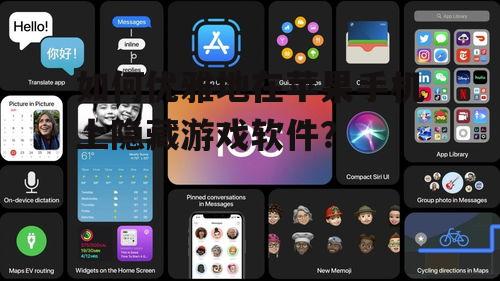
从iOS 14开始,苹果引入了“App Library”功能,用户可以将不常用的应用自动归档到这个库中。
1. 按下手机主屏幕任意位置,直到应用开始抖动。 2. 长按你想要隐藏的游戏软件,直到出现选项菜单。 3. 点击“移除App”,选择“从主屏幕移除”,这样应用就会从主屏幕上消失,但仍然可以通过“App Library”访问。 4. 如果你想彻底隐藏,可以在“设置”中进入“隐私”选项,选择“定位服务”,找到游戏软件并关闭其定位权限,这样应用就不会出现在搜索中。
三、利用文件夹隐藏应用
将应用放入文件夹中,通过调整文件夹的排列顺序,可以将游戏软件隐藏起来。
1. 长按主屏幕上的应用,直到它们开始抖动。 2. 将游戏软件拖动到任何一个文件夹中。 3. 将文件夹移动到屏幕的面,或者一个不常用的页面,这样就能在一定程度上隐藏游戏软件。
以上就是几种在苹果手机上隐藏游戏软件的方法。每个用户的需求不同,可以根据自己的实际情况选择最合适的方式。
问题1:如何通过“屏幕时间”功能彻底隐藏应用?
答:通过“屏幕时间”功能隐藏应用,你需要进入“内容和隐私限制”,在“允许的应用”中移除你想要隐藏的应用。这样,应用不仅会从主屏幕上消失,也不会出现在搜索结果中。 问题2:如何通过“App Library”功能将应用隐藏得更彻底?
答:通过“App Library”隐藏应用时,你可以将应用移入文件夹,并通过关闭应用的定位服务来使其不显示在搜索结果中。你还可以通过调整文件夹的位置,将其放在不易被发现的位置,从而更彻底地隐藏应用。
