
一、使用远程桌面应用
远程桌面应用可以让您的手机屏幕变成电脑的显示屏,实现电脑游戏的手机操作。以下是一些常用的远程桌面应用:
1. TeamViewer:TeamViewer是一款免费的远程桌面软件,支持Windows、Mac、iOS和Android操作系统。
2. AnyDesk:AnyDesk是一款轻量级的远程桌面软件,具有优秀的性能和简单的操作界面。
3. Microsoft Remote Desktop:Microsoft Remote Desktop是微软官方推出的远程桌面应用,支持Windows、Mac、iOS和Android操作系统。
二、使用云游戏平台
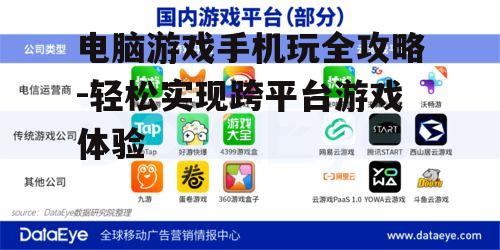
云游戏平台可以让您在手机上直接运行电脑游戏,无需下载和安装游戏。以下是一些主流的云游戏平台:
1. NVIDIA GeForce Now:NVIDIA GeForce Now是一款基于云计算的游戏服务,支持Windows、Mac、iOS和Android操作系统。
2. Google Stadia:Google Stadia是一款基于云计算的游戏平台,支持Chrome浏览器、Android和iOS设备。
3. Shadow:Shadow是一款基于云计算的游戏服务,提供高性能的游戏体验,支持Windows、Mac和Android操作系统。
三、使用模拟器
模拟器可以将电脑游戏运行在手机上,实现真正的跨平台游戏体验。以下是一些流行的模拟器:
1. BlueStacks:BlueStacks是一款运行Android应用的模拟器,支持Windows和Mac操作系统。
2. NoxPlayer:NoxPlayer是一款性能出色的Android模拟器,支持Windows和Mac操作系统。
3. LDPlayer:LDPlayer是一款轻量级的Android模拟器,支持Windows和Mac操作系统。
四、优化网络环境
为了确保游戏体验,您需要优化网络环境。以下是一些建议:
1. 使用高速稳定的网络连接,如宽带或4G/5G网络。
2. 关闭不必要的网络应用,避免网络拥堵。
3. 使用Wi-Fi网络时,尽量保持手机与路由器之间的距离较近。
五、调整手机设置
为了更好地运行电脑游戏,您需要对手机进行一些设置调整:
1. 提高手机性能:在手机设置中关闭不必要的动画效果,降低屏幕分辨率。
2. 调整触控灵敏度:根据游戏需求调整手机的触控灵敏度,以适应游戏操作。
3. 开启省电模式:在游戏过程中开启省电模式,延长手机续航时间。
通过以上方法,您可以在手机上轻松玩转电脑游戏,享受畅快的游戏体验。不过需要注意的是,手机硬件性能与电脑相比仍有一定差距,部分游戏可能无法流畅运行。在选择游戏时,请根据手机性能合理选择。