
一、使用远程桌面应用
远程桌面应用可以让您在iOS手机上远程连接到电脑,从而操作电脑进行游戏。以下是具体步骤:
1. 在App Store下载并安装一款远程桌面应用,如Microsoft Remote Desktop或TeamViewer。
2. 在电脑上安装相应的远程桌面服务程序。
3. 使用同一网络环境,确保iOS设备和电脑可以顺利连接。
4. 在iOS设备上打开远程桌面应用,输入电脑的IP地址,连接到电脑。
5. 连接成功后,就可以在iOS设备上操作电脑,运行电脑游戏了。

二、利用云游戏平台
云游戏平台可以让您在iOS手机上直接畅玩电脑游戏,无需担心性能问题。以下是一些主流云游戏平台:
1. GeForce Now:NVIDIA推出的云游戏服务,支持多种游戏。
2. PlayStation Now:索尼推出的云游戏服务,拥有丰富的游戏资源。
3. xCloud:微软推出的云游戏服务,支持多平台。
4. 在App Store下载并安装云游戏平台的客户端,注册账号并购买相应服务。
5. 在客户端中选择想要玩的游戏,即可开始游戏。
三、使用模拟器软件
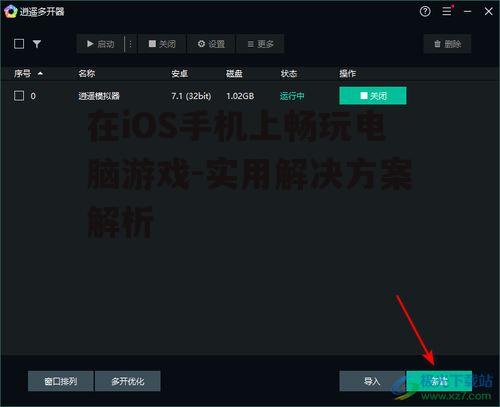
模拟器软件可以将电脑游戏环境移植到iOS设备上,以下是一些常用的模拟器:
1. BlueStacks:一款优秀的Android模拟器,支持运行电脑游戏。
2. NoxPlayer:一款基于Android的模拟器,可以运行大多数电脑游戏。
3. 在App Store下载并安装模拟器软件。
4. 打开模拟器,下载并安装电脑游戏。
5. 运行游戏,享受在iOS设备上玩电脑游戏的乐趣。
四、注意事项
1. 确保iOS设备与电脑或云游戏平台兼容。
2. 考虑网络延迟和带宽问题,选择合适的网络环境。
3. 了解游戏在iOS设备上的性能表现,以获得更好的游戏体验。
五、
通过以上方法,您可以在iOS设备上畅玩电脑游戏。不过,需要注意的是,不同游戏的兼容性和性能表现可能有所不同。在实际操作过程中,请根据个人需求和设备性能选择合适的方法。
希望本文能帮助您在iOS手机上愉快地体验电脑游戏,祝您游戏愉快!